
Способ 1: Окно «Свойства системы»
Чтобы подключиться к домену в операционной системе Windows 10, можно воспользоваться классическим методом, который актуален и для более ранних версий ОС. Он предполагает изменение некоторых параметров операционки через окно с ее свойствами:
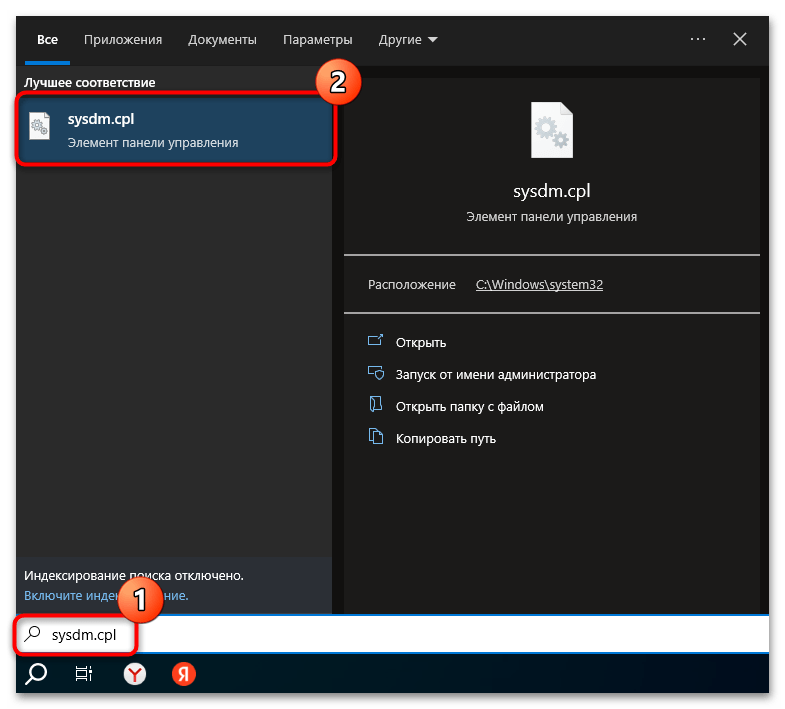
- Используя строку системного поиска, откройте окно «Свойства системы», введя запрос
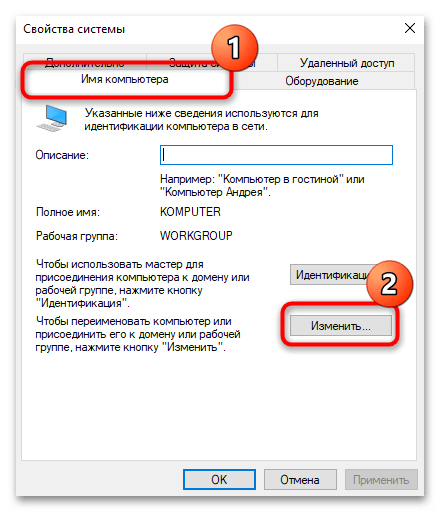
sysdm.cpl. - Переключитесь на вкладку «Имя компьютера» и щелкните по кнопке «Изменить» для параметра «Чтобы переименовать компьютер или присоединить его к домену или рабочей группы».
- В области «Является членом» отметьте пункт «домена», после чего станет доступным текстовое поле для ввода домена. Введите нужное значение и нажмите на кнопку подтверждения.
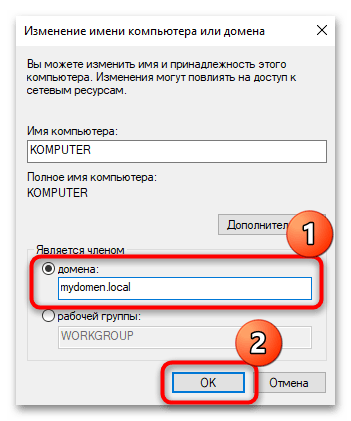
Если все сделано правильно, на экране появится окно с формой авторизации, где нужно ввести логин и пароль от учетной записи. Если подключение к домену прошло успешно (выполнено обращение к контроллеру домена и авторизация), отобразится соответствующее уведомление. Для применения новых настроек в системе потребуется перезагрузить компьютер.
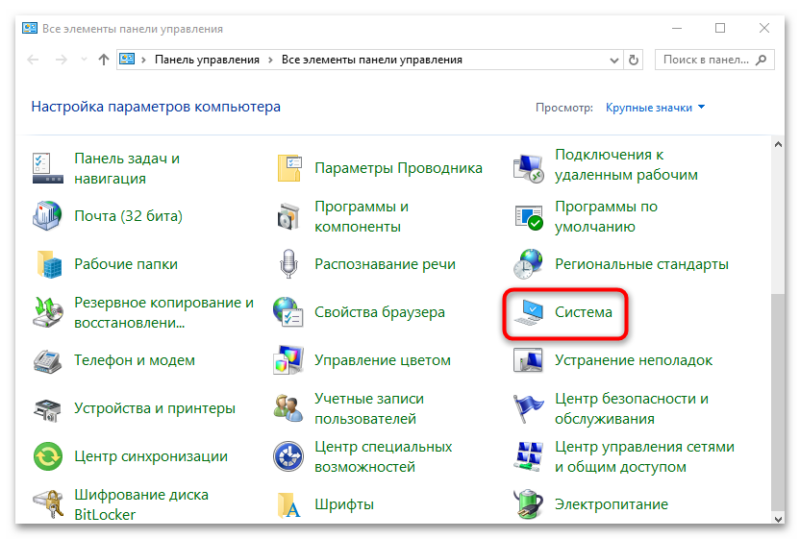
Также можно посмотреть, удалось ли подключиться к домену, с помощью классического средства «Панель управления». Перейдите в раздел «Система».
Способ 2: Параметры учетных записей
Подключение к локальному домену осуществляется еще с помощью возможностей раздела с параметрами учетных записей. Для этого применяется домен Active Directory, представляющий собой службу каталогов Microsoft, предназначенную для операционных систем семейства Windows Server. Они, в свою очередь, объединяют различные сетевые устройства, в том числе принтеры или сервисы, что обеспечивает более удобный поиск и использование данных в одной сети.
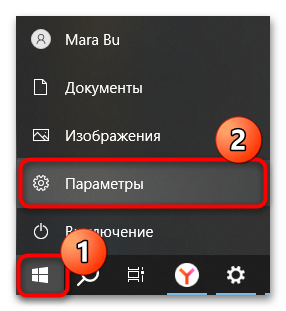
- Нажмите на кнопку «Пуск» и выберите запуск встроенного приложения «Параметры».
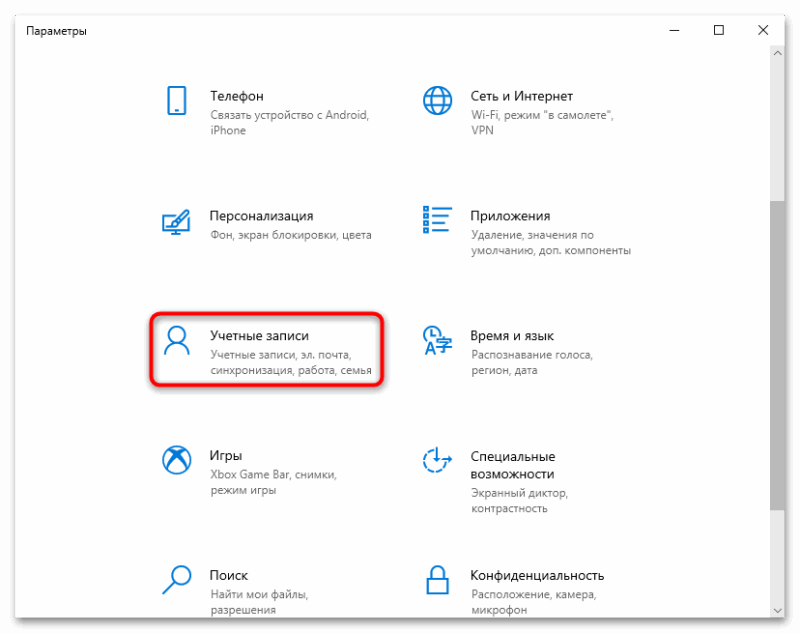
- Перейдите в раздел «Учетные записи».
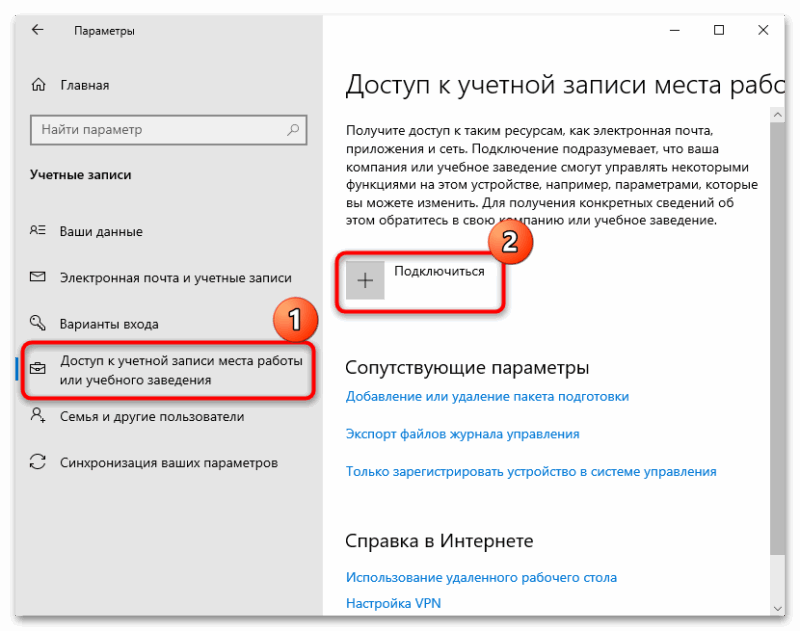
- В открывшемся окне на левой панели переключитесь на вкладку «Доступ к учетной записи места работы или учебного заведения», потом в центральной части окна щелкните по кнопке «Подключиться».
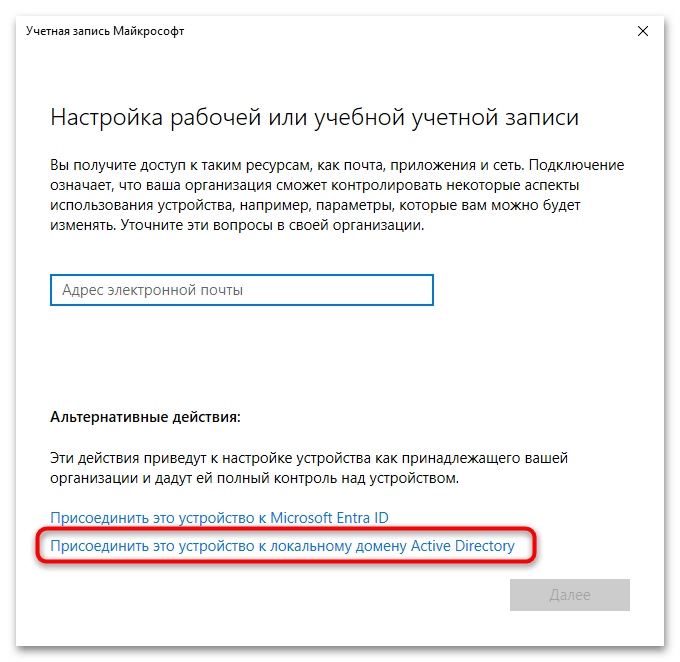
- Далее будет предложено ввести адрес электронной почты, но следует выбрать одно из альтернативных действий – кликните по ссылке «Присоединить это устройство к локальному домену Active Directory».
- Теперь нужно вручную ввести имя домена и нажать на кнопку «Далее».
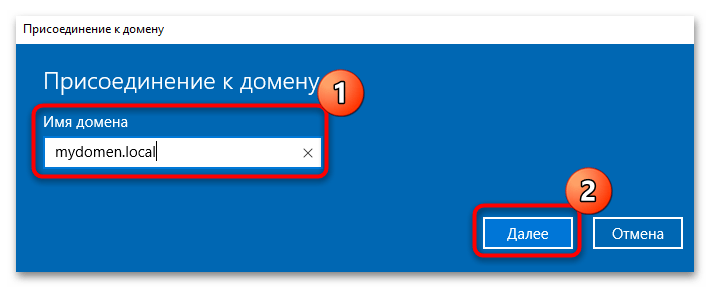
Чтобы подключиться к рабочей станции, следует ввести пароль и логин от текущей учетной записи. Если же профиль добавлять не нужно, вы можете пропустить этот этап, нажав на соответствующую кнопку. Как только подключение будет выполнено, система предложит перезагрузить компьютер. Это нужно сделать, чтобы настройки вступили в силу.
Способ 3: «Windows PowerShell»
При знании специальных команд и их атрибутов, можно быстро выполнить подключение к домену с помощью консоли «Windows PowerShell»:
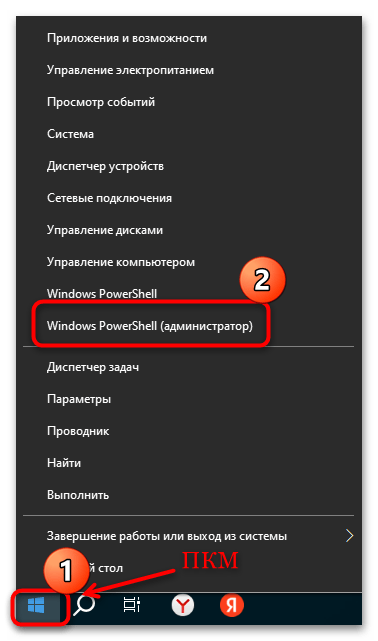
- Запустите консоль с правами администратора. Для этого можете воспользоваться строкой системного поиска или контекстным меню кнопки «Пуска» (пункт «Windows PowerShell (Администратор)» или «Терминал (Администратор)»).
- В окне введите команду
Add-Computer -DomainName имя_домена, введя свое значение вместо «имя_домена». По завершении нажмите на клавишу «Enter» для выполнения запроса.
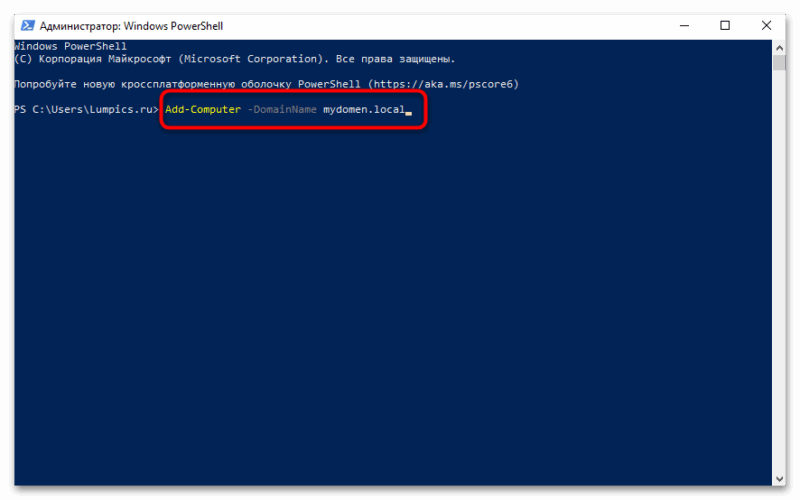
В результате должно появиться окно с формой для авторизации учетной записи, после ввода данных от которой отобразится сообщение о том, что требуется перезагрузка компьютера для применения новых параметров.
Похожие записи:
 Нет значка Wi-Fi в трее Windows 11, в углу рядом с часами пусто - как тогда подключиться к беспроводной сети, что проверить и как настроить?
 Как включить Wi-Fi на ноутбуке и подключиться к сети (под Windows 10, 11)
 Как скрыть Wi-Fi сеть роутера, чтобы никто не знал о ее существовании. Как после подключиться к невидимой Wi-Fi сети
 WPS кнопка на Wi-Fi роутере: зачем она нужна и как ее использовать (или еще один способ как подключиться к Wi-Fi сети, если не знаешь пароль...)
 Не удается подключиться к этой Wi-Fi сети (Windows 11/10)
 Центр обновления Windows: обнаружена ошибка, нам не удалось подключиться к службе обновления. Мы повторим попытку позже...
 FTP сервер: как подключиться к нему и скачать файлы. Пример создания своего FTP сервера (доступного по локальной сети и Интернету)
 Внешний адаптер Wi-Fi для компьютера/ноутбука: как его вкл. и подключиться к сети, настройка (в тех случаях, когда текущая сеть глючит или нет значка Wi-Fi в трее)
 Не работает камера на телефоне Андроид: горит черный экран, приложение не отвечает (возможна ошибка: "не удалось подключиться к камере")
 This PC can't run Windows 11. На русском: запуск Windows 11 на этом ПК невозможен (или как установить Windows 11 без TPM 2.0 и Secure Boot)
 Как Windows 11/10 запретить автоматически обновлять драйвера (+ как откатить драйвер до старой версии, если Windows его уже обновила)
 Как перенести документы, файлы, программы из старой Windows в новую. Как безопасно удалить одну из двух ОС Windows на компьютере