
Способ 1: Утилита «Управление дисками»
В операционных системах Windows предусматривается встроенная утилита «Управление дисками», которая позволяет работать с физическими и логическими разделами установленного накопителя. С ее помощью можно разбить диск на несколько томов и, таким образом, добавить диск в Windows 11:
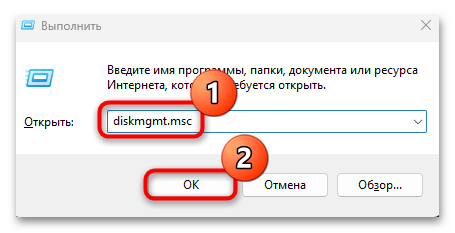
- Одновременно нажмите на клавиши «Win + R» и в открывшемся окне «Выполнить» введите запрос
diskmgmt.msc, затем кликните по кнопке «ОК» или нажмите на клавишу «Enter». - Если среди разделов еще нет нераспределенной области, для добавления нового диска понадобится вручную взять некоторый объем из уже существующего раздела. Если же нераспределенная область есть, переходите к шагу 4.
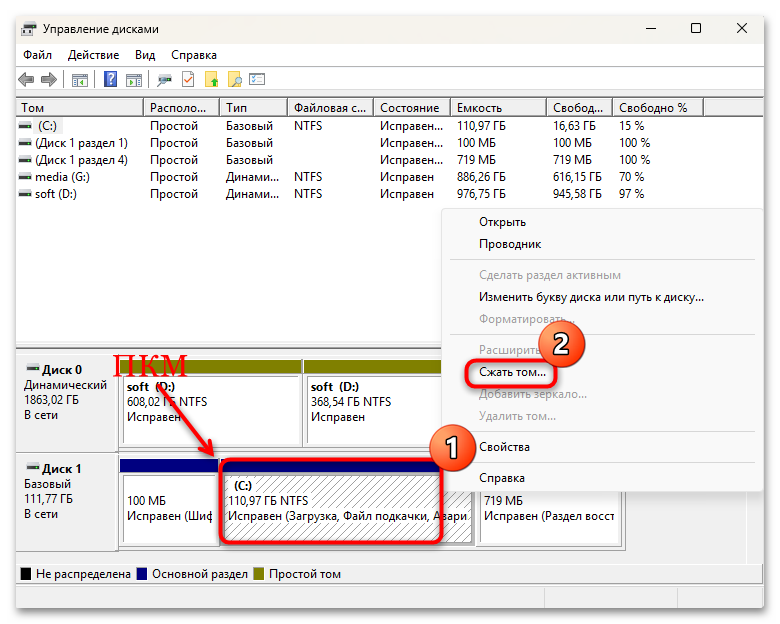
Выберите тот раздел, за счет которого получится без ущерба свободному объему, и из него в итоге будет выделено пространство для нового диска. Например, если на системном диске хватает места, можете использовать его. Для этого щелкните по нему правой кнопкой мыши и выберите в контекстном меню пункт «Сжать том».
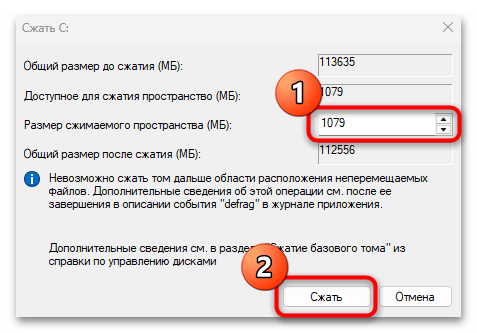
- Откроется окно, в котором нужно самостоятельно указать размер пространства, которое потребуется высвободить для будущего нового диска.
Как правило, для каждого случая предусматривается определенный лимит по свободному пространству, и превышать его не следует.
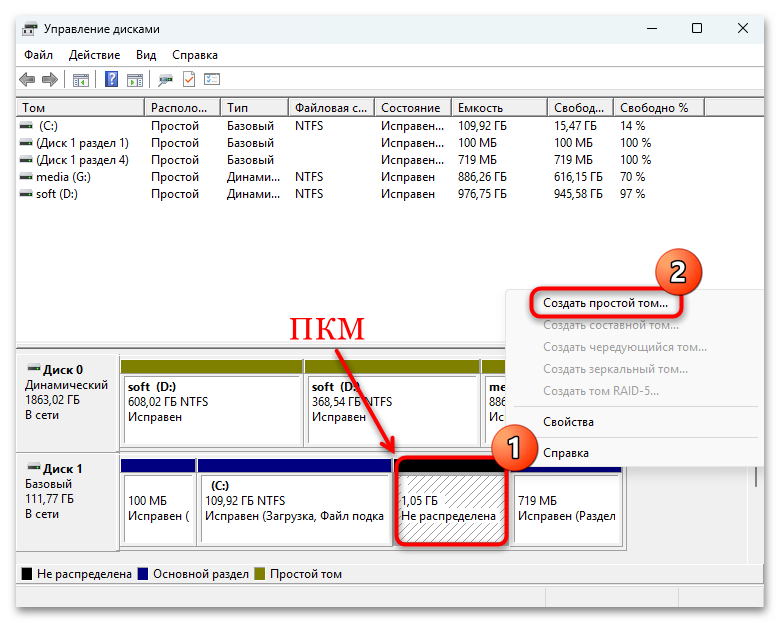
- Теперь в перечне дисков должно появиться нераспределенное пространство. Щелкните по нему правой кнопкой мыши и выберите пункт «Создать простой том».
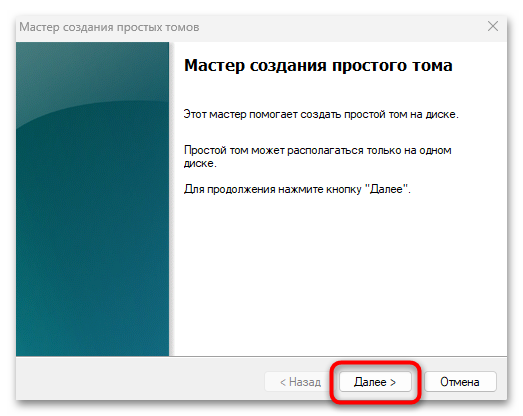
- Откроется Мастер создания дисков. На первом этапе нажмите на кнопку «Далее».
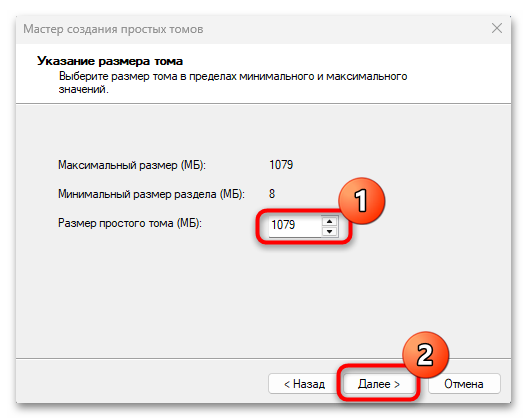
- Если вам нужен только один диск из всего нераспределенного пространства, оставьте его размер без изменений. Также при наличии большого объема места можно из нераспределенной области создать сразу несколько логических томов аналогичным образом.
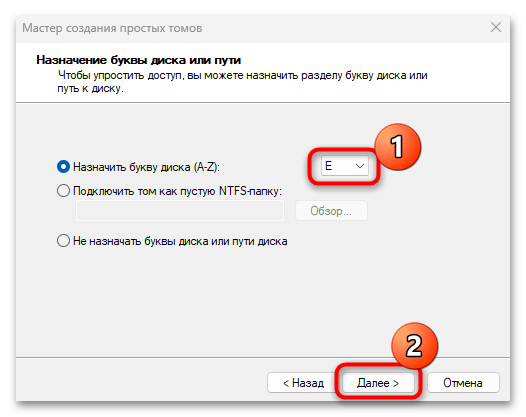
- Укажите букву для будущего диска, выбрав один из свободных вариантов.
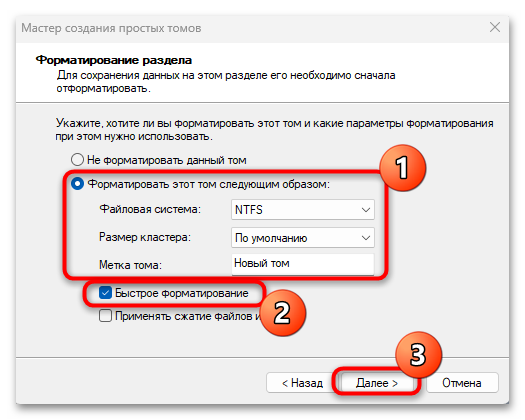
- Если требуется, измените параметры форматирования, а файловую систему оставьте по умолчанию (NTFS). Также можете указать название, с которым диск будет отображаться в штатном «Проводнике» и в окне утилиты «Управление дисками». Для этого вручную введите значение в поле «Метка тома».
- Подтвердите операцию.
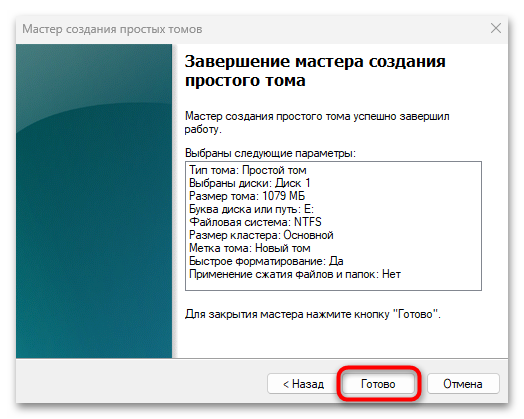
После выполненных действий Windows 11 будет отображать созданный диск как отдельный логический раздел, который на программном уровне фактически не зависит от системного диска.
Способ 2: «Командная строка»
То же, что в инструкции выше, можно сделать и с помощью специальных команд, которые выполнены через консоль «Командная строка». Этот способ подойдет, если по каким-то причинам утилита «Управление дисками» недоступна, а также в среде восстановления Windows 11:
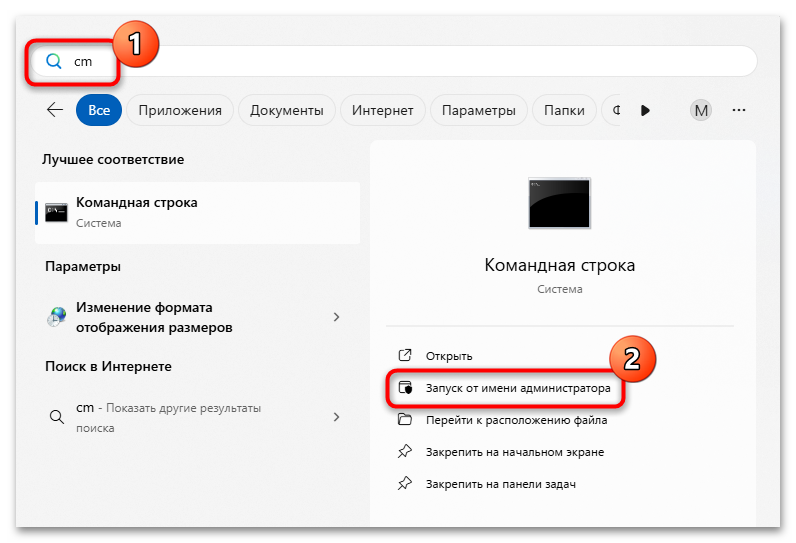
- С помощью строки поиска системы найдите «Командную строку», введя запрос
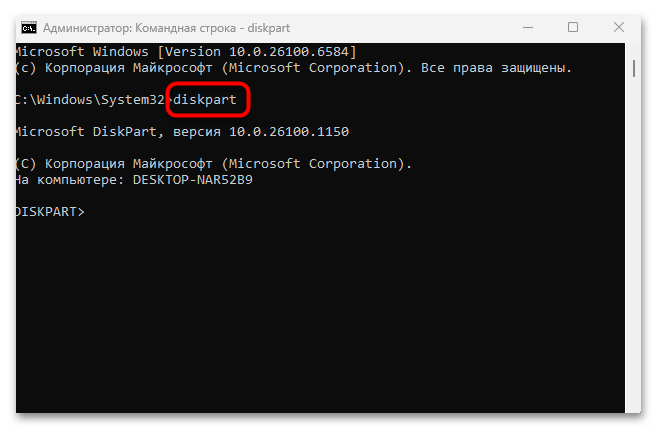
cmd, но в результате поиска выберите «Запуск от имени администратора». - Когда откроется окно консоли, нужно запустить в ее среде утилиту для управления дисками. Введите команду
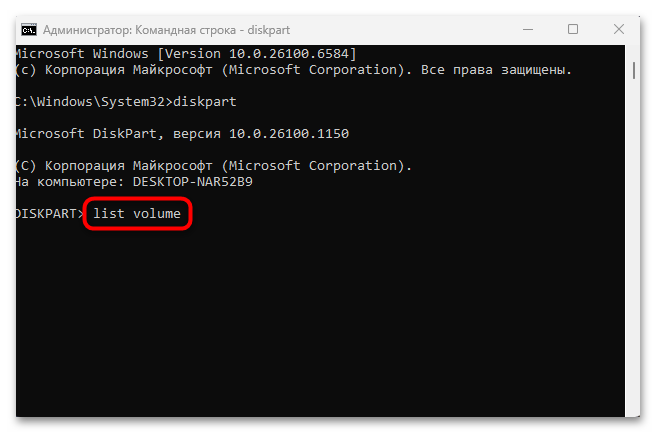
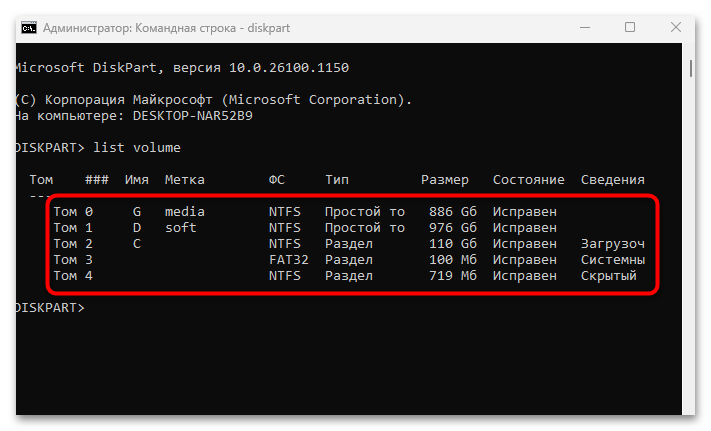
diskpartи нажмите на клавишу «Enter». - Теперь следует открыть перечень всех разделов, которые есть на компьютере, и для этого следует выполнить команду
list volume. - В списке найдите тот том, который нужно сжать, то есть выделить свободное пространство на используемом накопителе для создания нового раздела.
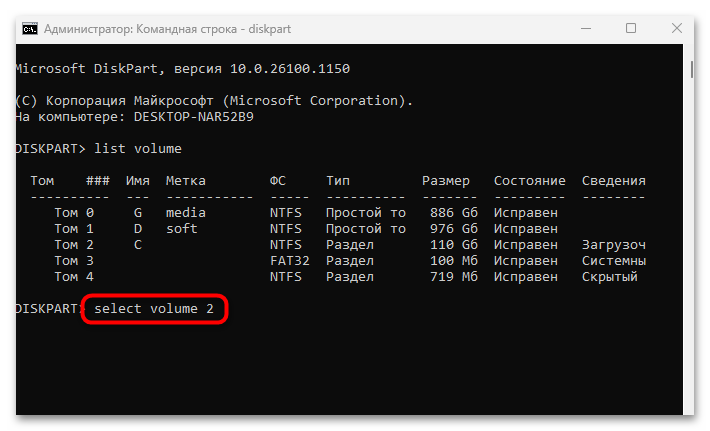
- Теперь выполните команду, которая позволит выбрать этот диск, -
select volume N, где под «N» подразумевается номер тома, который мы определили выше. - Следом используйте запрос
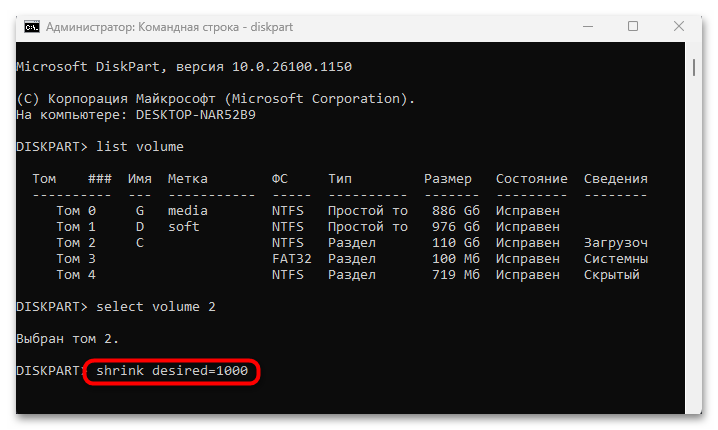
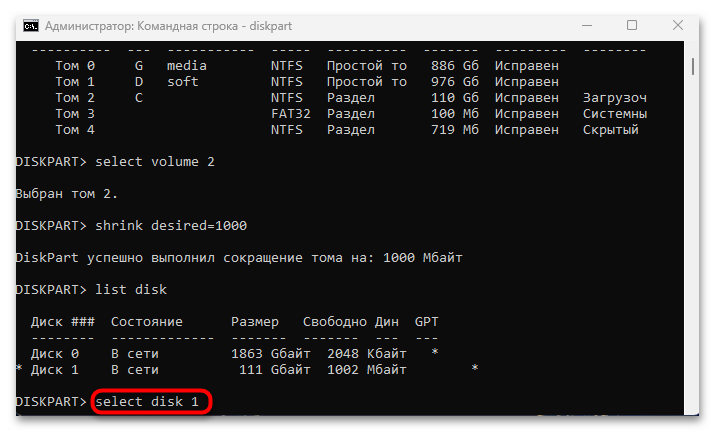
shrink desired=X, который позволяет сжать том, вместо «X» укажите размер будущего раздела (взятого пространства на данный момент) в мегабайтах. - Теперь снова нужно отобразить список всех разделов, что позволит узнать номер нераспределенного пространства. Введите
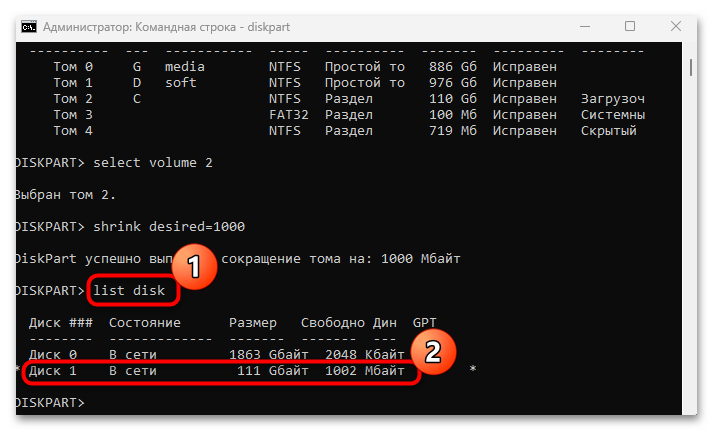
list diskи нажмите на клавишу «Enter». Пространство, которое освобождено, будет обозначаться как «Свободно» и отображаться с его общим объемом. - Найдите номер этого раздела и выполните запрос
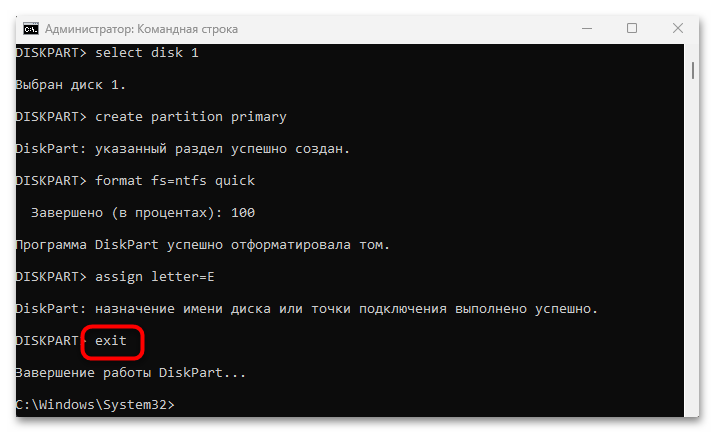
select disk N, введя соответствующий порядковый номер вместо «N». - Чтобы добавить диск в Windows 11, выполните команду
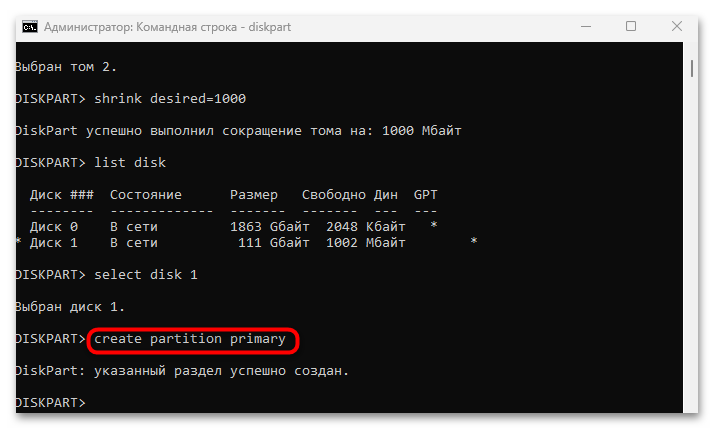
create partition primary. - Далее нужно отформатировать раздел, чтобы создать на нем файловую систему. Для этого используется команда
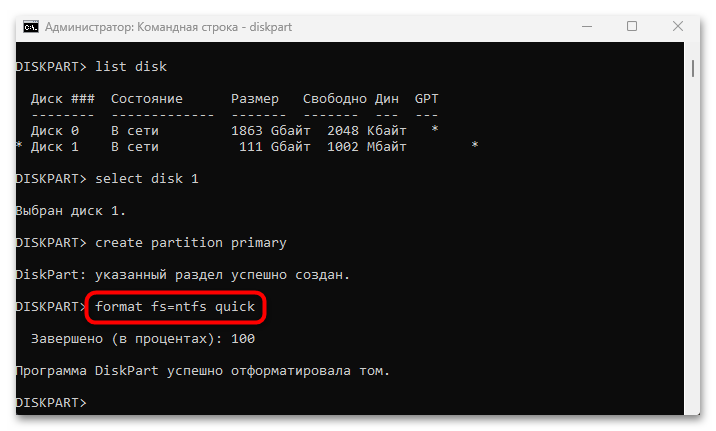
format fs=ntfs quick. - Теперь останется назначить букву для созданного раздела. Для этого введите
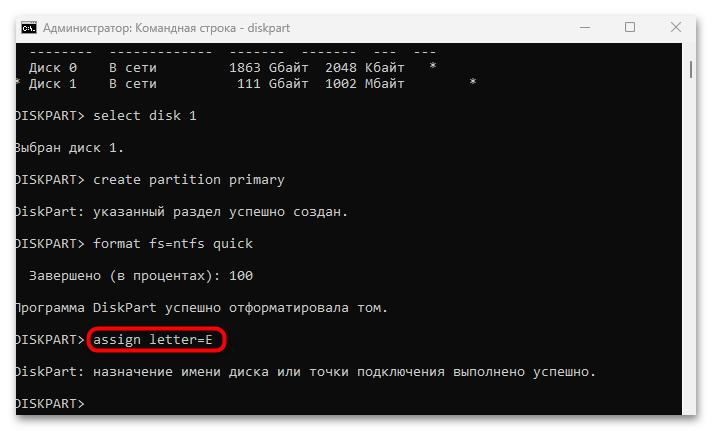
assign letter=Eи нажмите на клавишу ввода. Вместо «E» можно использовать любую другую свободную букву. - Введите
exitв окне консоли и нажмите на «Enter», чтобы завершить работу утилиты «Управление дисками».
Проверьте, появился ли новый диск в системе, запустив штатный «Проводник» и перейдя в раздел «Этот компьютер».
Способ 3: Добавление при установке Windows
Добавить новый диск в операционную систему Windows 11 можно и во время установки самой ОС. Только в таком случае не придется сжимать уже существующий том, если отдельного физического накопителя нет для создания нового раздела. Придется удалить текущий том, причем все данные, которые есть на нем, также будут полностью стерты. И уже после этого получится свободное место разделить сразу на несколько отдельных логических томов.
Если у вас единственный накопитель (HDD или SSD), и при этом никакой важной информации на диске нет, можно воспользоваться рекомендациями ниже при установке операционной системы:
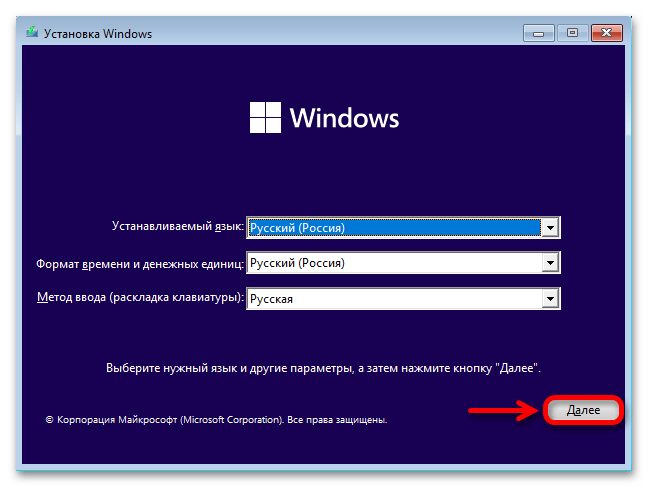
- Когда отобразится главный экран установщика Windows, нажмите на кнопку «Далее».
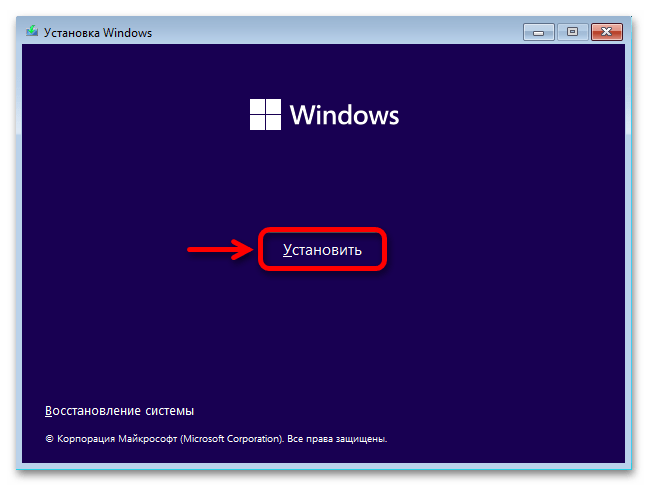
- В следующем окне нажмите на «Установить».
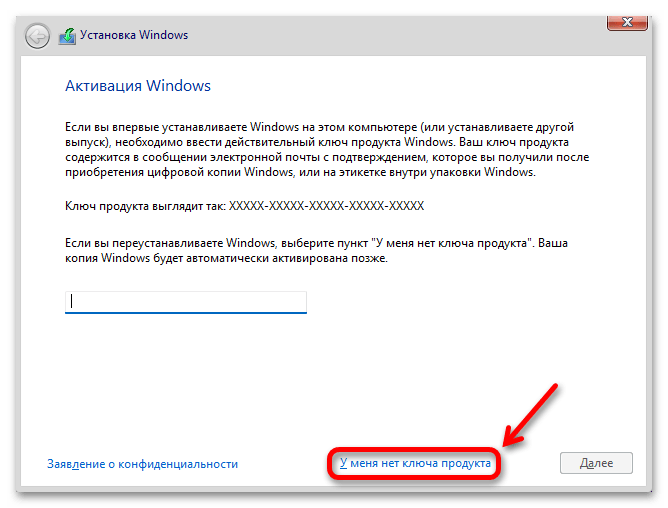
- Если есть ключ продукта, введите его в специальное поле. Если же лицензии для Windows 11 нет, выберите «У меня нет ключа продукта».
- Далее потребуется выбрать версию операционной системы и принять условия лицензионного использования.
- Нажмите на строку «Выборочная установка», при которой получится запустить инструмент, позволяющий работать с дисками и разделами.
- Выберите тот диск, из которого будет создан новый раздел, затем нажмите на кнопку «Удалить» внизу, после чего подтвердите действие.
- Теперь потребуется создать, как минимум, два раздела из всего освободившегося места. Один из них будет системным. Выделите незанятное пространство и выберите кнопку «Создать».
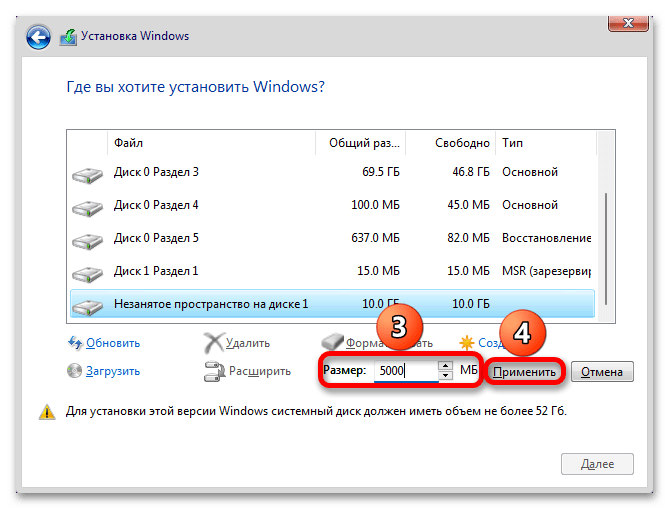
- Укажите желаемый размер одного из дисков (обратите внимание, что весь объем выбирать не стоит, иначе получится только один накопитель). Подтвердите действие.
- То же самое сделайте с оставшимся нераспределенным пространством – выделите его, нажмите на кнопку «Создать», но оставшийся размер оставьте без изменений. Предварительно лучше оба диска отформатировать, что позволит избежать возможных проблем при установке и в последующем, например, при отображении в «Проводнике». Выделите один раздел и нажмите на соответствующую кнопку, затем то же самое проделайте с другим томом.
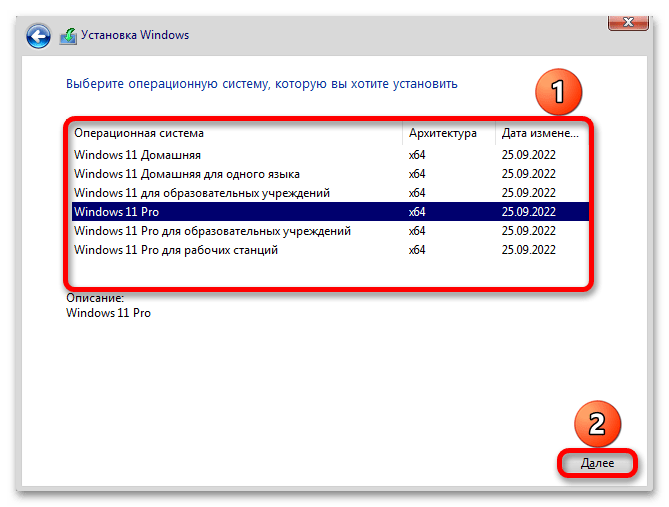
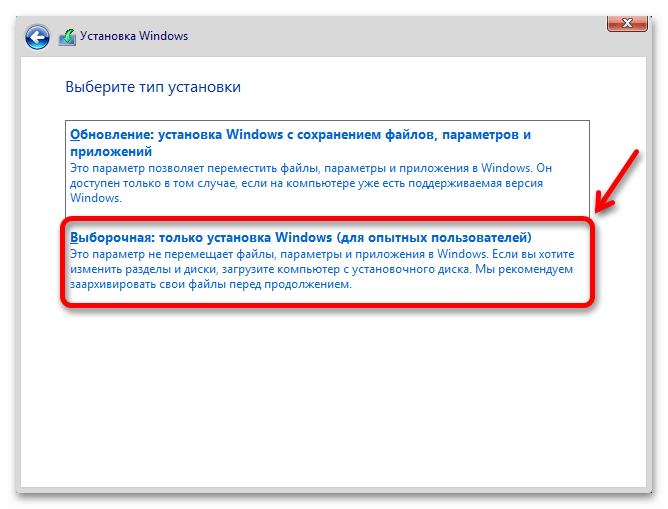
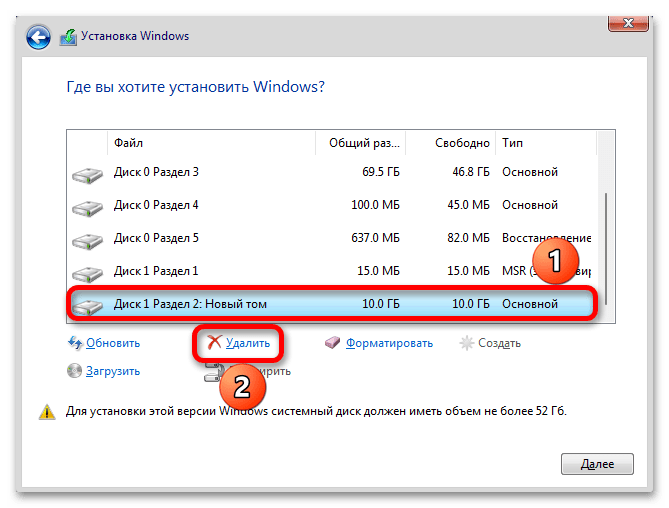
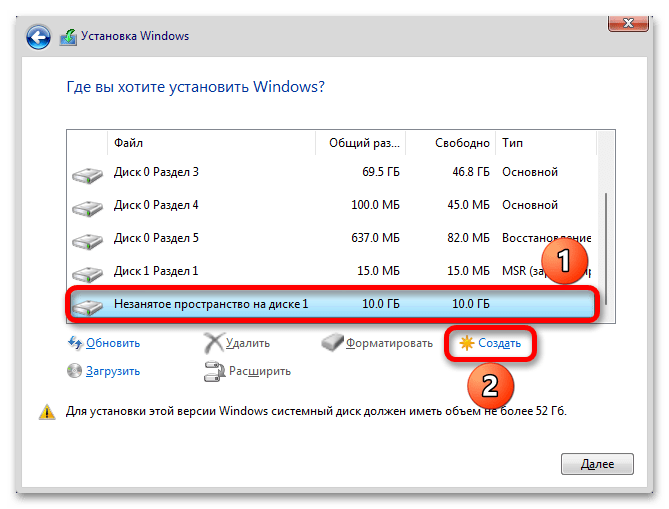
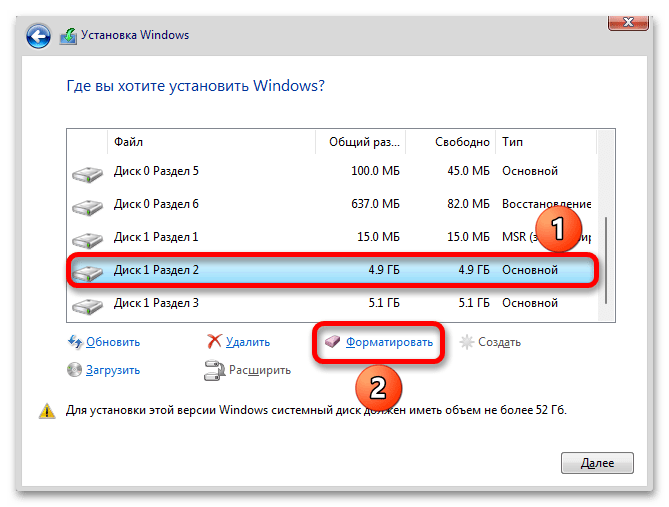
Теперь можно продолжать установку операционной системы. Для этого выберите диск, который будет служить в качестве системного раздела, и нажмите на кнопку продолжения инсталляции, после чего останется дождаться распаковки компонентов и завершить настройку.
Способ 4: Сторонние программы
Для работы с накопителями и разделами существуют сторонние программы, причем в большинстве из них предусматривается ряд дополнительных опций, которых нет в стандартном менеджере дисков, реализованном в операционной системе Widows 11. Большинство подобного софта распространяется на платной основе либо функция добавления дисков есть только в платных версиях ПО, но мы рассмотрим, как добавить диск, на примере бесплатной утилиты Macrorit Partition Expert.
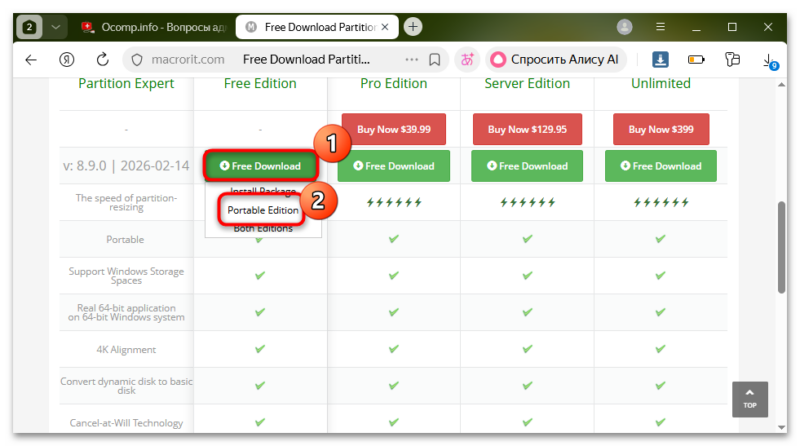
- Перейдите по ссылке выше и скачайте исполняемый файл программного обеспечения. Установка не требуется, если вы скачаете портативную версию.
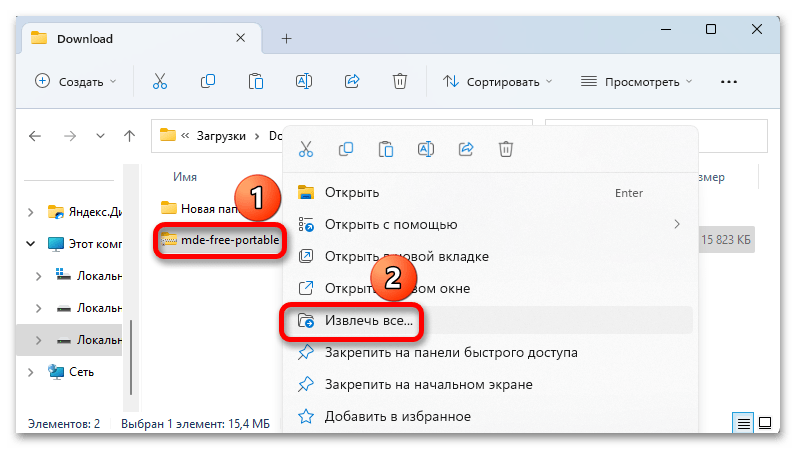
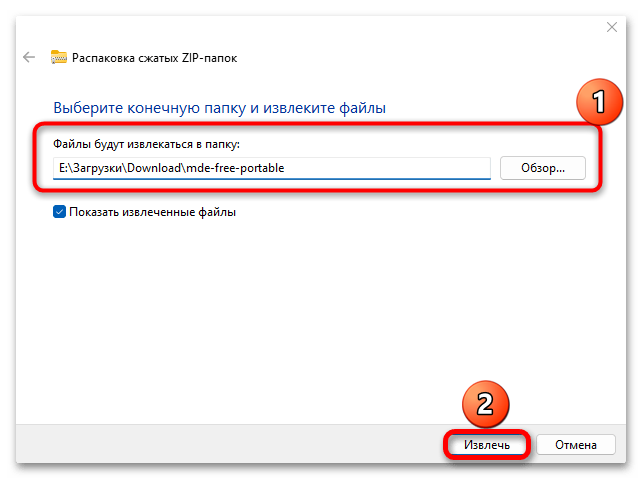
- После скачивания компонентов распакуйте содержимое из архива. Для этого найдите его, кликните по нему правой кнопкой мыши и выберите «Извлечь все».
- Теперь укажите место для сохранения и подтвердите действие.
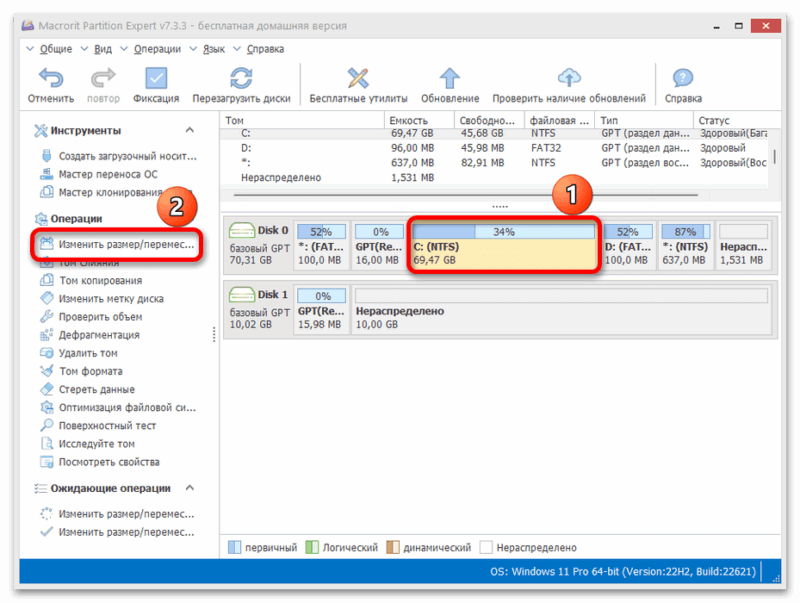
- Запустите программу. В открывшемся списке дисков найдите тот, который будет делиться. Выберите его и нажмите на кнопку «Изменить размер».
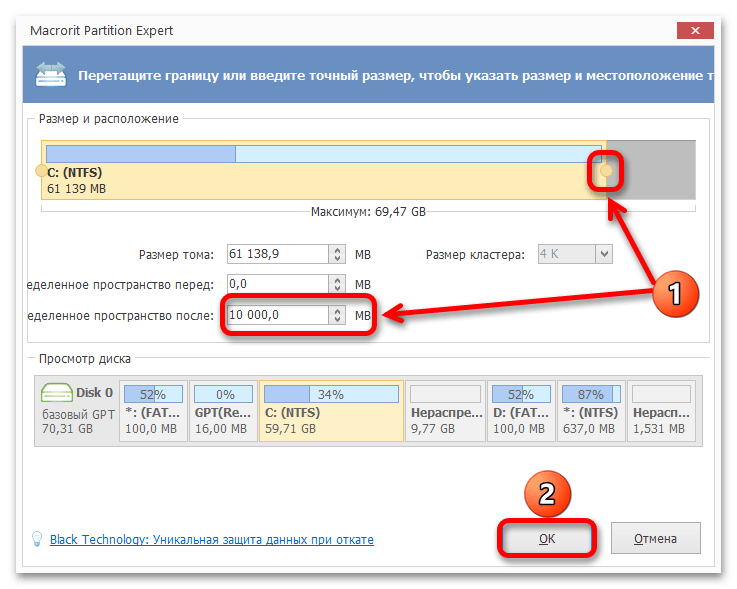
- Укажите пространство, которое будет взято из этого диска. Можно вручную прописать значения либо использовать ползунок для определения места. Подтвердите выбор.
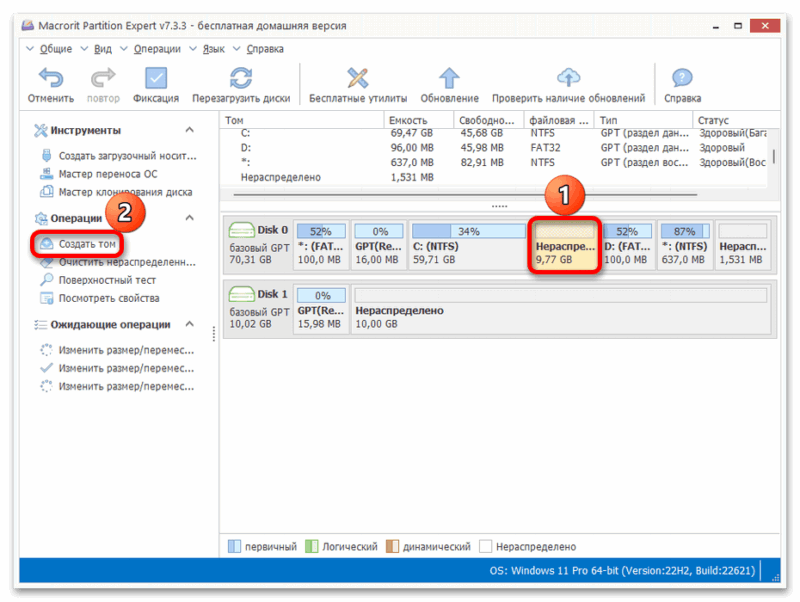
- После появится пространство, которое не распределено. Щелкните по нему и слева выберите опию «Создать том».
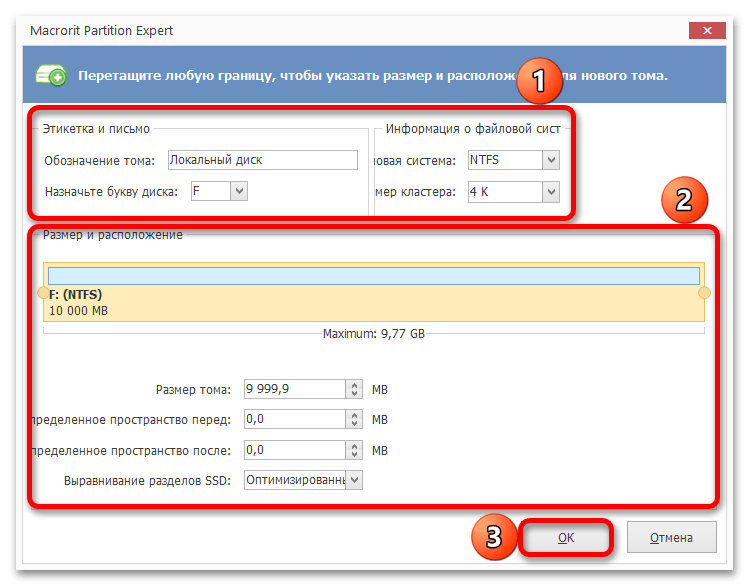
- Останется настроить диск. Если нужно, измените его метку, присвойте свободную букву, выберите файловую систему и определите размер, а потом сохраните настройки.
- Если все сделано правильно, кликните по кнопке «Фиксация» и подтвердите действие.
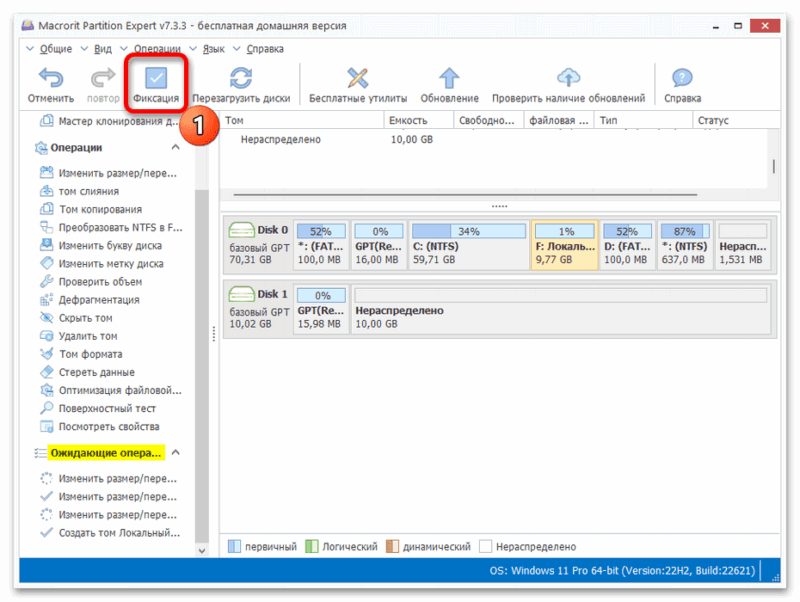
После выполнения операции перезагрузите компьютер и проверьте, отобразился ли новый диск в штатном «Проводнике».
Похожие записи:
 Как сделать резервную копию диска (вместе с Windows, со всеми настройками и программами). Зеркальная копия раздела/диска!
 Как увеличить объем диска «C:\» за счет диска «D:\» без потери данных
 Настройка защитника Windows (Defender): просмотр и добавление исключений, откл. сканирования архивов, внешних дисков, ограничение средней загрузки ЦП
 Добавление приложения в автозагрузку Linux (как запускать программу автоматически при старте ОС Linux)
 Добавление сайта в доверенные в Microsoft Edge
 Как перенести Windows с жесткого диска (HDD) на SSD накопитель на ноутбуке (без переустановки Windows)
 Проверка диска на ошибки и битые сектора (пример работы с программой Victoria в DOS и Windows)
 Как сделать резервную копию диска, документов, Windows (5 способов бэкапа под разные задачи!)
 Как сделать дефрагментацию диска HDD в Windows 10/11
 Как читать разделы диска с Ext2/3/4 (Linux) при работе в Windows
 Как изменить букву диска и его имя: несколько способов (Windows 11/10)
 Общая папка между реальной и виртуальной Windows: способы быстрой передачи файлов (+ проброс USB-диска/флешки)
Просто исчерпывающая статья.