
Вариант 1: На компьютере
В Яндекс Браузере реализована функция, которая позволяет сохранять ранее введенные на сайтах пароли. За счет нее нет необходимости вводить каждый раз свои учетные данные при посещении того или иного ресурса. Но иногда в обозревателе не сохраняются пароли и логины, и причин этому может быть несколько.
Способ 1: Активация «Менеджера паролей»
Для хранения учетных данных, в том числе паролей, в Яндекс Браузере предусматривается встроенный «Менеджер паролей». Если он отключен, то и данные сохраняться не будут, поэтому в первую очередь проверьте, включена ли функция:
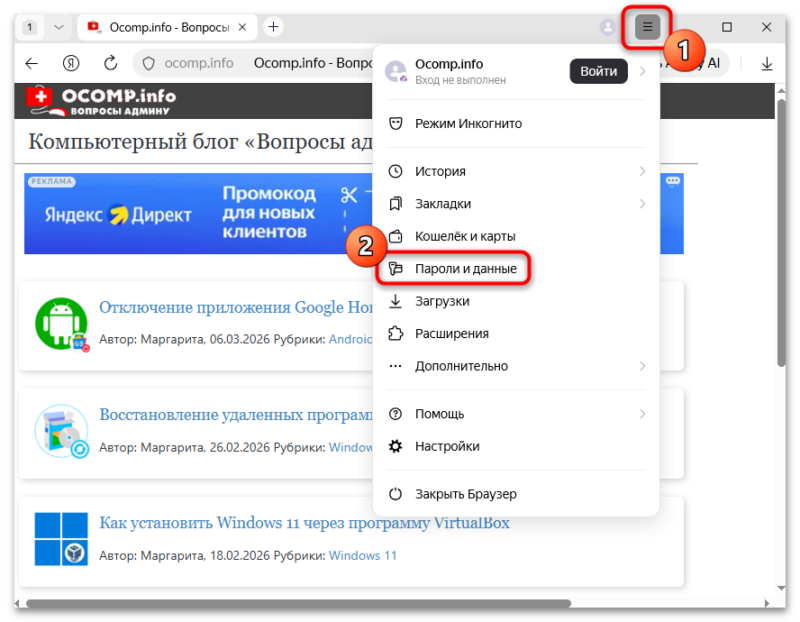
- Нажмите на три горизонтальные полоски, которые расположены в верхнем правом углу окна, затем в главном меню выберите пункт «Пароли и данные».
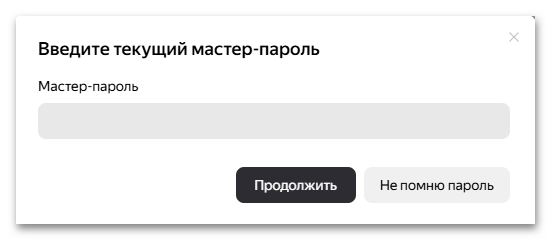
- Может отобразится окошко, в которое следует ввести мастер-пароль, чтобы получить доступ ко всем сохраненным данным. Если же вы его не помните, просто кликните по любой области окна левой кнопкой мыши.
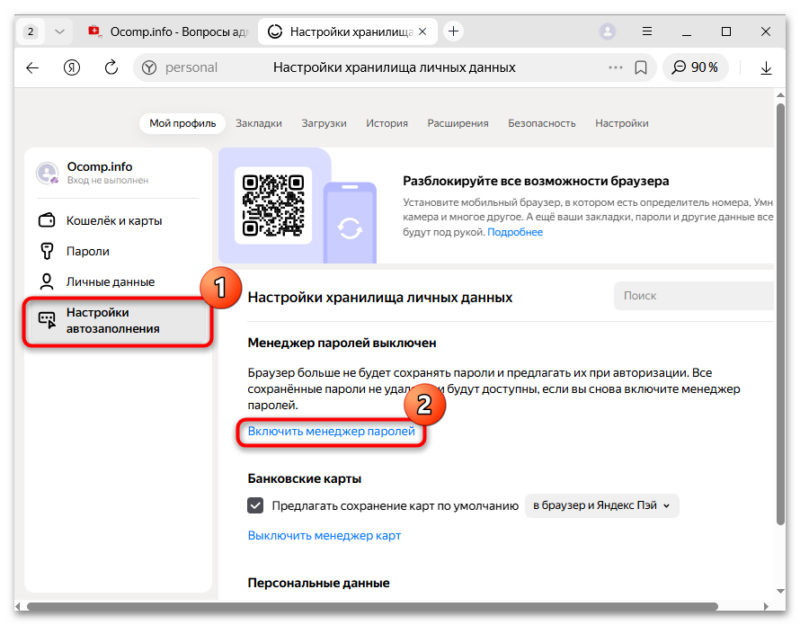
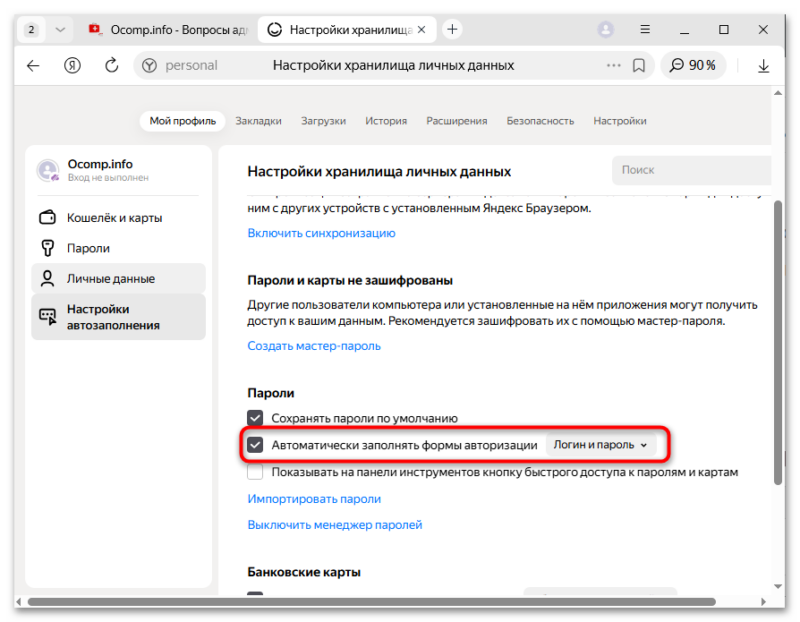
- Проверьте вкладку «Настройки автозаполнения»: здесь должна быть строка, которая включает «Менеджер паролей», при условии, что он отключен.
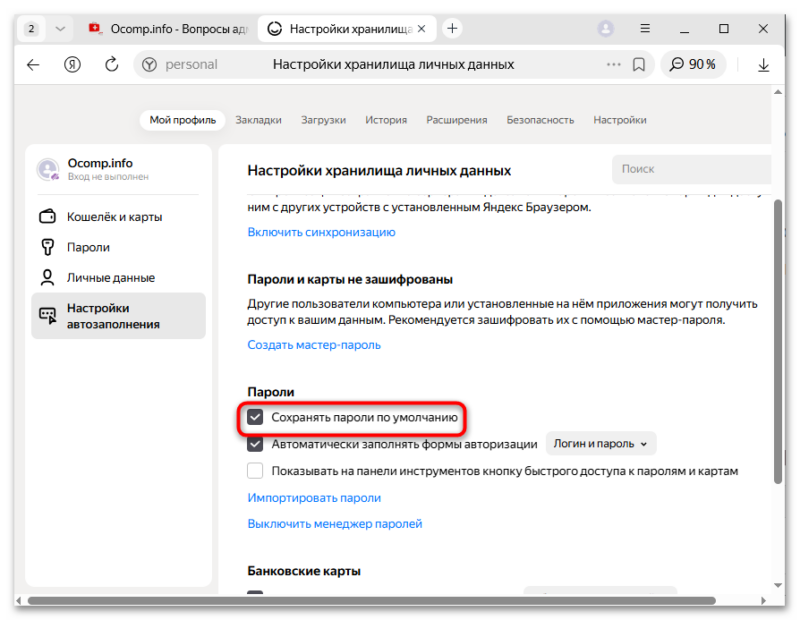
- Если «Менеджер работает», проверьте, чтобы опция «Сохранять пароли по умолчанию» была активна.
- Активируйте еще функция, которая автоматически заполняет формы для авторизации.
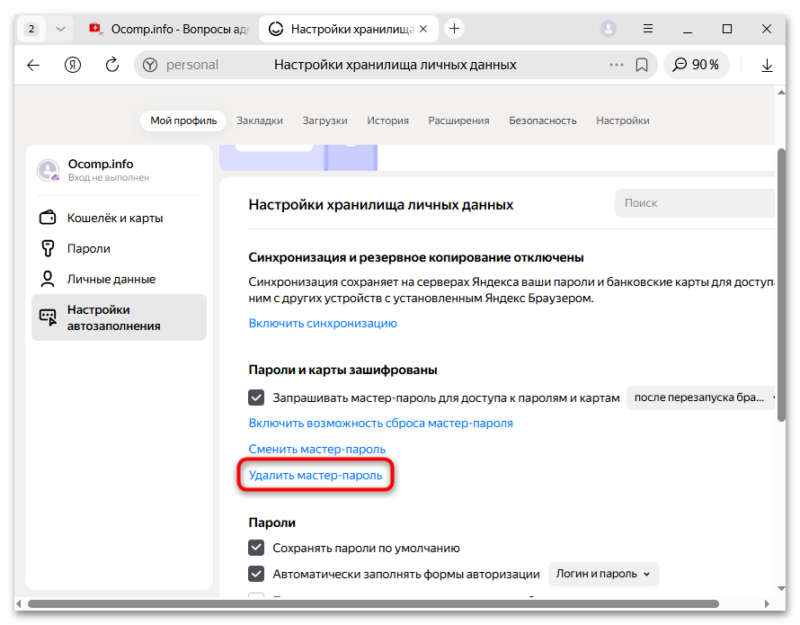
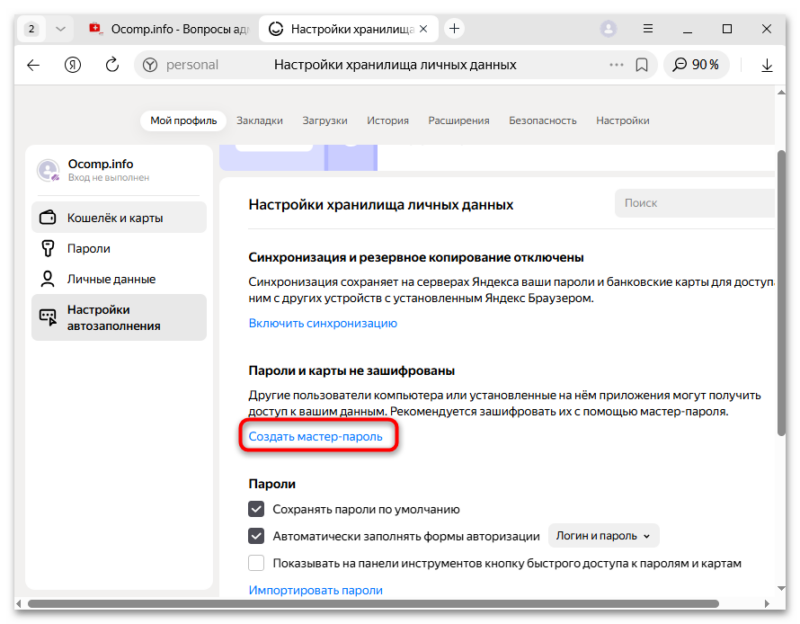
Если же «Менеджер паролей» включен, но при этом вы не помните, какой мастер-пароль задавали для него, восстановить его не получится, а только удалить и создать новый. Но учитывайте, что все ранее сохраненные пароли также будут очищены, что обусловлено параметрами безопасности. Можете задать новый мастер-пароль, но стоит запомнить его, если понадобится просматривать и управлять учетными данными:
- В области «Пароли и карты зашифрованы» кликните по строке «Удалить мастер-пароль».
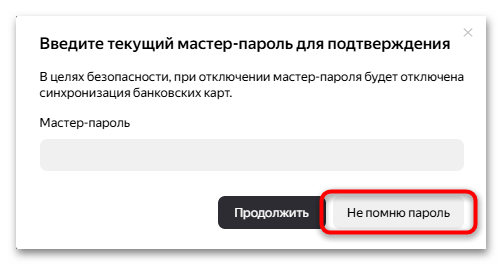
- Нажмите на кнопку «Не помню пароль».
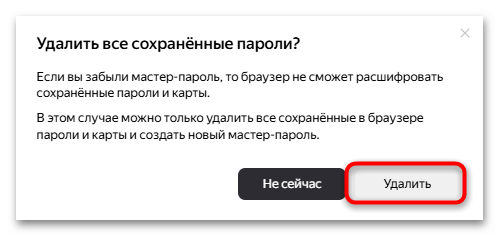
- После потребуется подтвердить действие в следующем окне.
- Теперь можете задать новый мастер-пароль.
Способ 2: Проверка обновлений
Как ни странно, но иногда устаревшая версия браузера не всегда работает корректно, в том числе с авторизационными данными. Даже если «Менеджер паролей» включен, следует проверить наличие апдейтов. Это также позволит восстановить поврежденные по каким-то причинам файлы программы.
Хотя Яндекс Браузер по умолчанию автоматически проверяет и устанавливает обновления, иногда может потребоваться сделать это вручную:
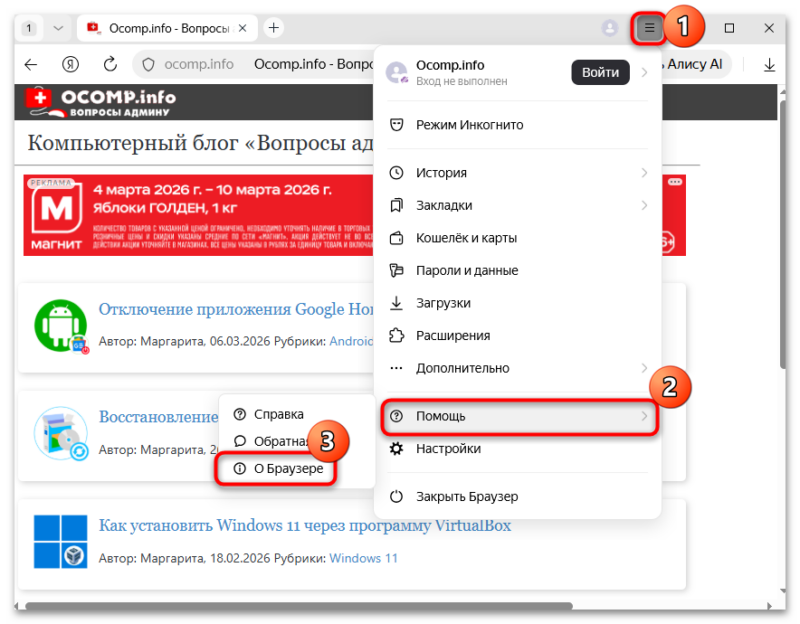
- Вызовите главное меню, кликнув по трем полосам вверху, затем наведите курсор мыши на пункт «Помощь» и кликните по пункту «О Браузере».
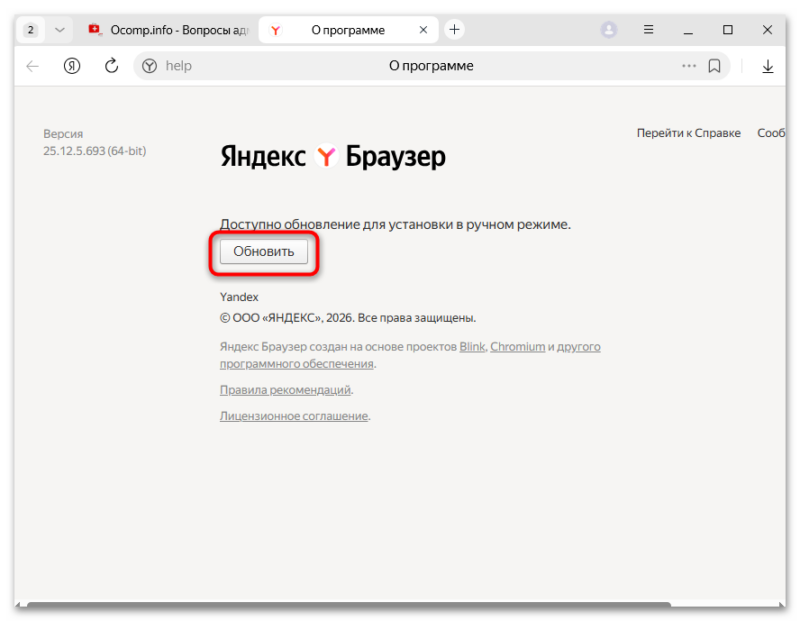
- Откроется новая вкладка, где можно увидеть процесс проверки серверов компании на наличие актуальной версии. Если их нет, и используется «свежая» версия ПО, об этом можно увидеть соответствующее сообщение. Когда есть апдейты, нажмите на кнопку, чтобы скачать и установить их.
После обновления перезапустите Яндекс Браузер и проверьте, исправлена ли проблема с сохранением паролей.
После посещения различных сайтов в Яндекс Браузере сохраняются файлы cookie, в том числе те, которые используются для запоминания входа на сервисах и других веб-ресурсах. После удаления куки-файлов автоматически произойдет выход из всех аккаунтов и систем. Если в обозревателе отключена функция сохранения куки-файлов, тогда это может быть причиной, почему не сохраняются пароли и логины, и приходится каждый раз вводить учетные данные при попытке авторизоваться в системе.
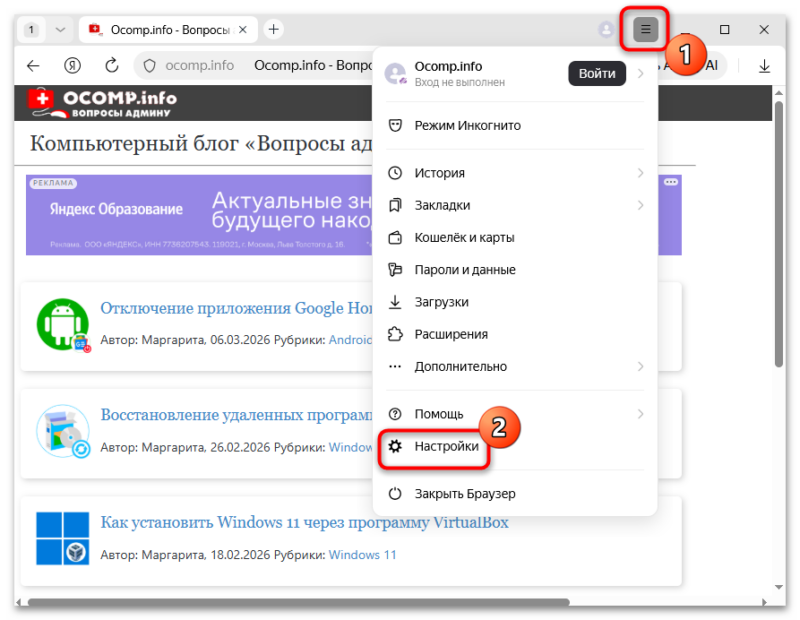
- Откройте главное меню Яндекс Браузера и выберите пункт «Настройки».
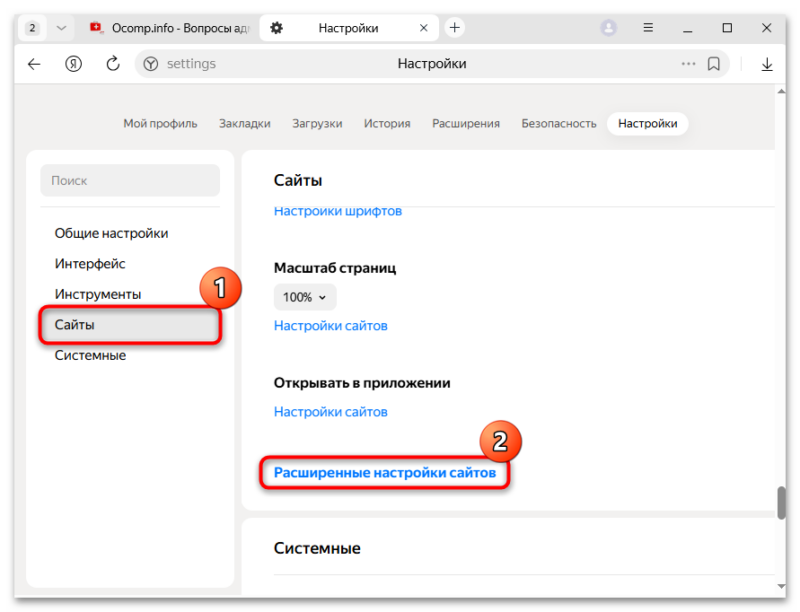
- Переключитесь на панели слева вкладку «Сайты» и щелкните по строке «Расширенные настройки сайтов».
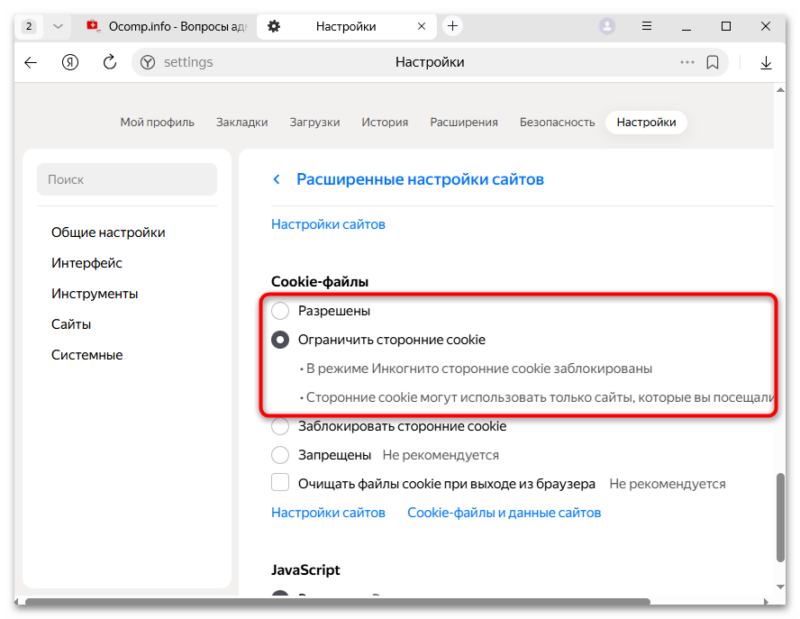
- Найдите в центральной части окна область «Cookie-файлы» и проверьте настройки. Должно быть установлено значение «Разрешены» или «Ограничить сторонние cookie».
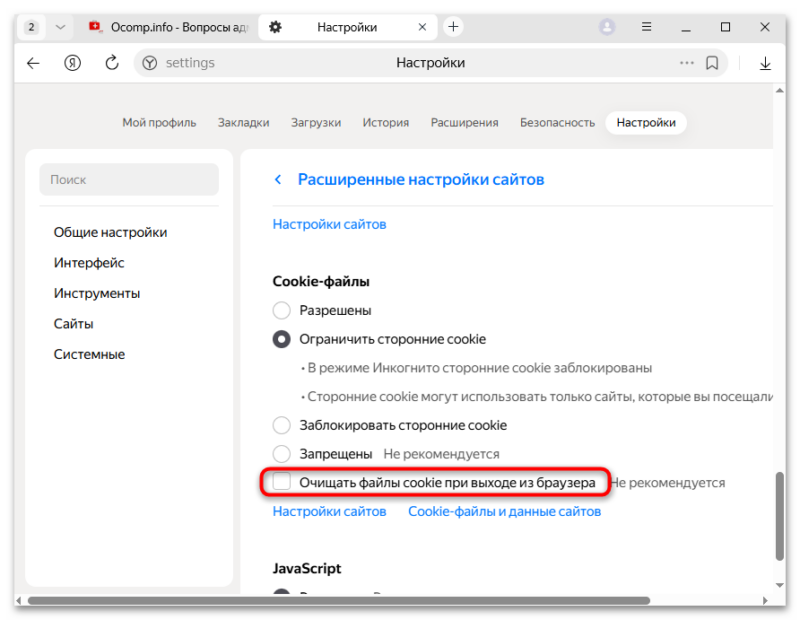
- Проверьте, чтобы у опции «Очищать файлы cookie при выходе из браузера» не было установлено галочки.
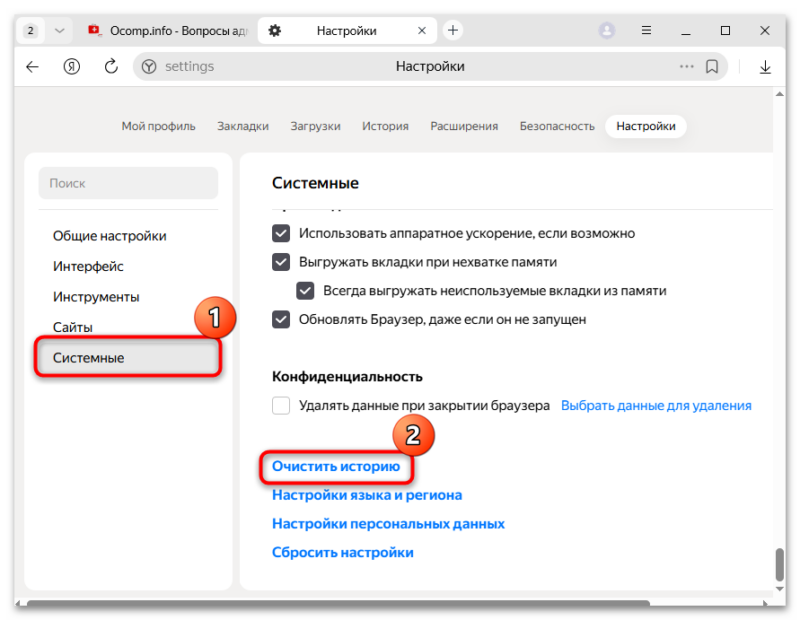
- Также может потребоваться очистка устаревших временные файлов, например, если ранее произошел какой-либо сбой. Для этого на вкладке «Системные» выберите строку «Очистить историю».
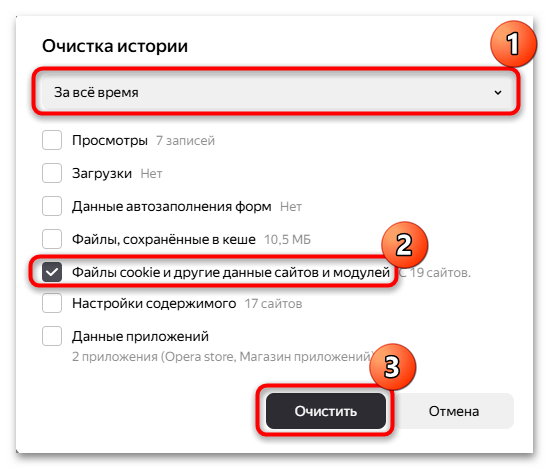
- Теперь следует выбрать период, за который будет произведено удаление данных. Чтобы удалить все файлы, лучше выбрать «За все время». Ниже оставьте отмеченным только пункт «Файлы cookie и другие данные сайтов и модулей» и нажмите на кнопку «Очистить».
Способ 4: Отключение расширений
Препятствовать корректному сохранению паролей также могут и сторонние расширения, например, те, которые изначально предназначались для другого обозревателя либо каким-то образом влияют на сам Яндекс Браузер. Это случается не слишком часто, но не стоит исключать и этот вариант, поэтому проверьте, какие дополнения установлены, затем отключите или вовсе удалите те, которые вызывают подозрение:
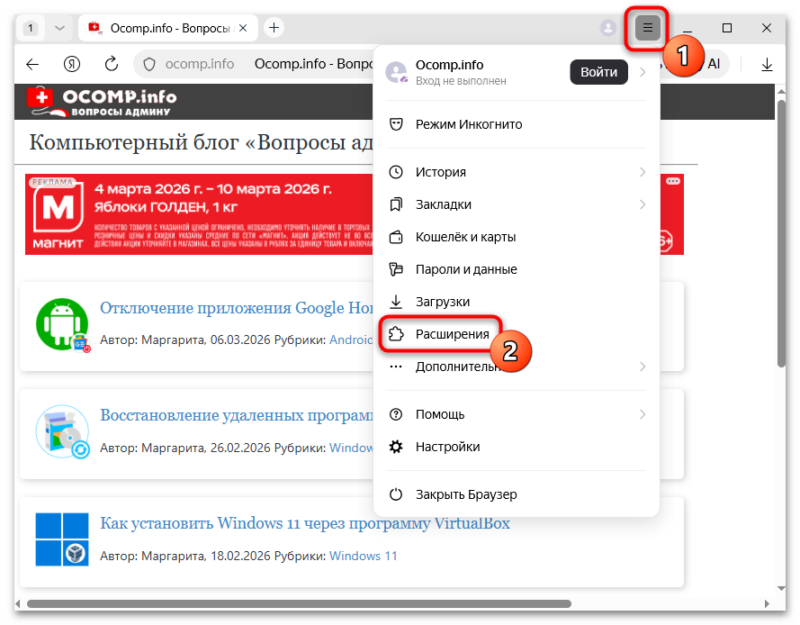
- В главном меню выберите пункт «Расширения».
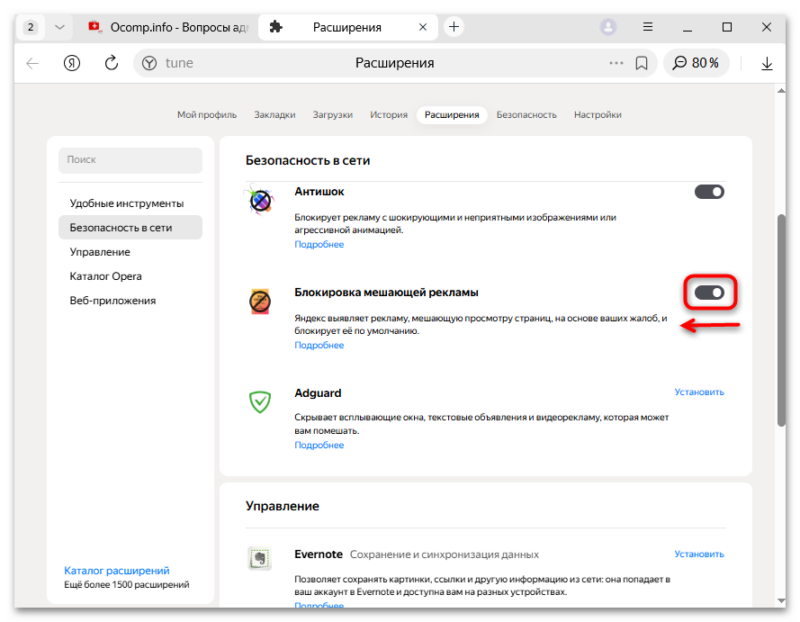
- Откроется новая вкладка, где можно увидеть все установленные расширения. Чтобы деактивировать одно из них, переключите тумблер в выключенное состояние и проверьте, решена ли проблема с сохранением паролей.
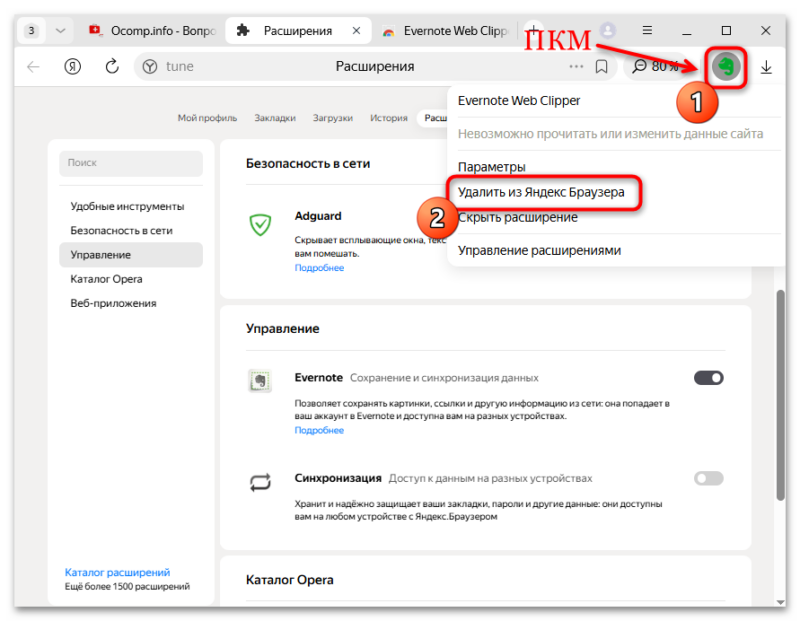
- Также можно удалить ненужные расширения. Для этого наведите курсор мыши на один из элементов в списке, кликните по появившейся строке «Удалить» и подтвердите действие или щелкните правой кнопкой мыши по значку расширения на верхней панели и выберите в меню нужный пункт.
После отключения или удаления ненужных расширений может потребоваться перезапуск браузера, а уже после этого можно попробовать сохранить пароль, введенный на сайте.
Способ 5: Штатный «Проводник»
В качестве одной из крайних мер можно попробовать полностью удалить файл из локального хранилища, который содержит в себе сохраненные учетные данные (пароли и логины). Он располагается на системном диске и открыть его для просмотра данных нет возможности. Только в этом случае все ранее сохраненные пароли будут безвозвратно стерты. Если это не важно или есть возможность восстановить их в дальнейшем, рекомендуем вручную удалить файл (также его можно временно перенести в другое место), после чего Яндекс Браузер создаст новый, как только он будет запущен.
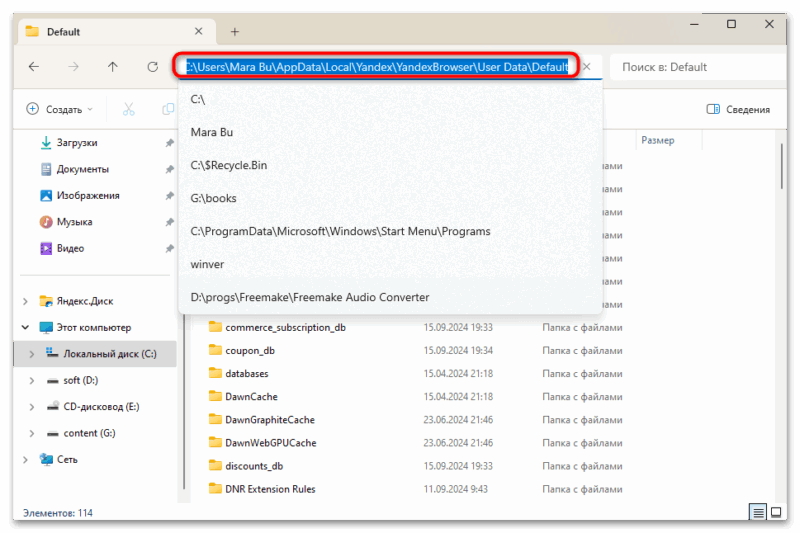
- Запустите стандартный «Проводник», предварительно закрыв Яндекс Браузер, затем перейдите по следующему пути:
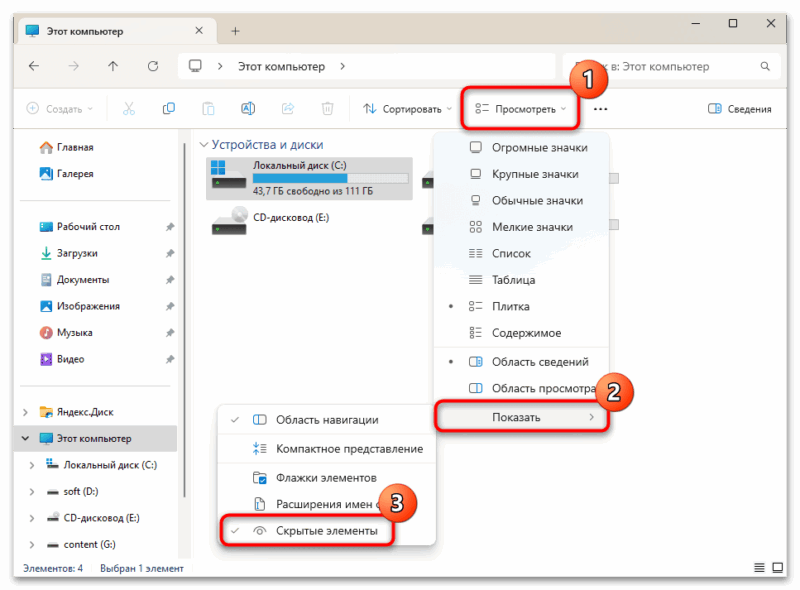
C:\Users\Имя_пользователя\AppData\Local\Yandex\YandexBrowser\User Data\Default. - Если каталог «AppData» отсутствует, нужно включить отображение скрытых файлов и папок. Например, в Windows 11 нужно нажать на кнопку «Просмотреть», расположенную на верхней ленте с инструментами, затем навести курсор мыши на пункт «Показать» и отметить пункт «Скрытые элементы».
- В папке «Default» поищите файл с названием «Ya Passman Data», «Ya Login Data» или «Login Data», затем удалите его, если он есть.
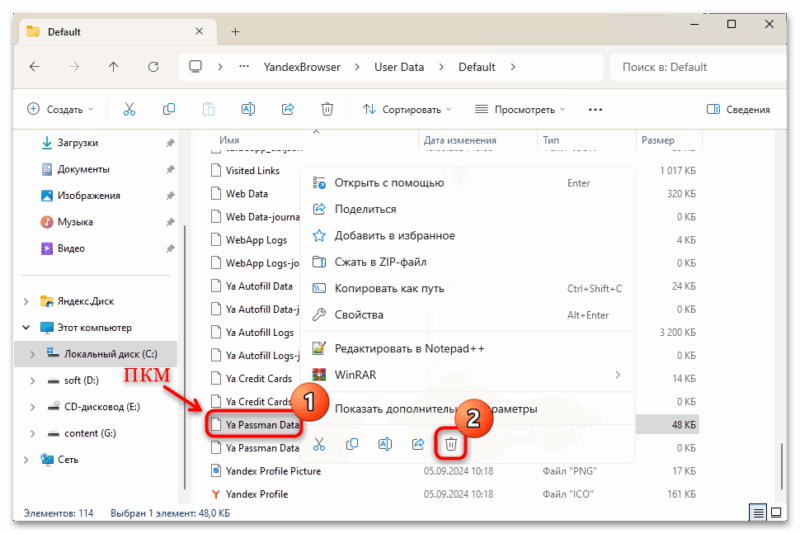
Файл с паролями также можно просто перенести в другое место, что позволит вернуть данные для авторизации на сайтах в любой момент. После запуска Яндекс Браузер создаст новый файл, но его в будущем можно удалить, а старый вернуть на место, если причина рассматриваемой проблемы не в нем.
Способ 6: Сброс настроек
Иногда приходится сбрасывать настройки браузера к тем, которые были по умолчанию после установки. Это может помочь, если, например, в его работе произошел критический сбой или его компоненты были повреждены. Обратите внимание, что все сохраненные данные (не только пароли и логины, но и закладки, история посещений и настройки также будут удалены, но можно воспользоваться функцией синхронизации аккаунта Яндекс для восстановления данных).
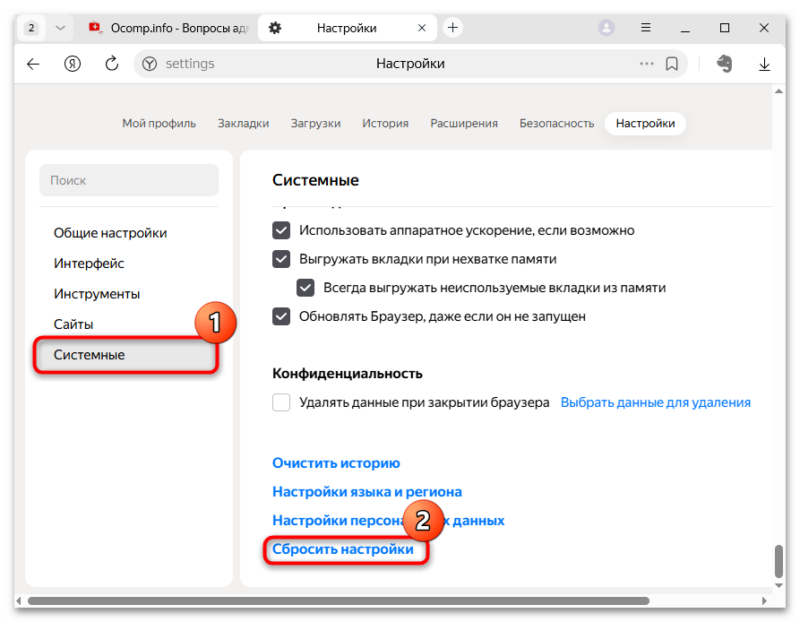
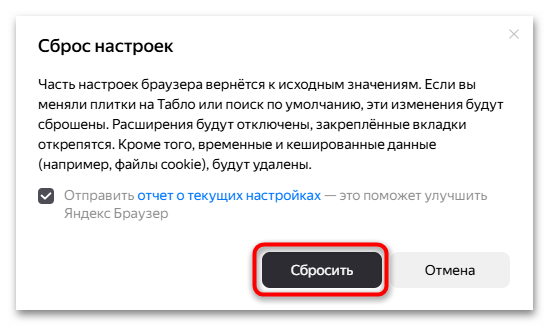
- Через главное меню перейдите в раздел «Настройки», потом на вкладке «Системные» найдите ссылку «Сбросить настройки» и кликните по ней.
- Останется подтвердить операцию.
Вариант 2: В мобильном приложении
Проблема с сохранением паролей и логинов в Яндекс Браузере может быть и в мобильной версии обозревателя. В большинстве случаев многие причины аналогичны с десктопной программой, но способы устранения неполадок несколько отличаются.
Способ 1: Работа с «Менеджером паролей»
В мобильном приложении браузера также предусматривается «Менеджер паролей», отвечающий за сохранение авторизационных данных. Если он отключен, пароли и логины сохранить в браузере не удастся, поэтому проверьте его настройки и при необходимости вручную включите его:
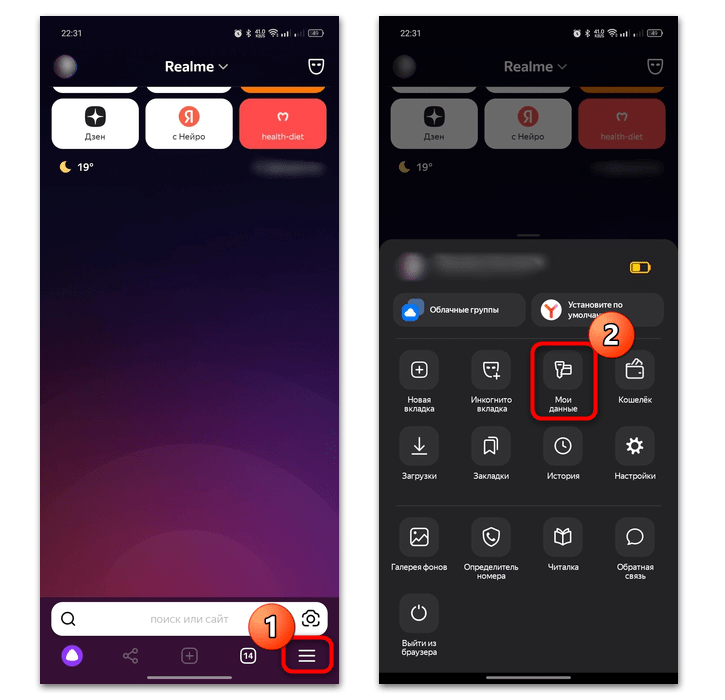
- В окне мобильного приложения коснитесь трех горизонтальных полосок, которые располагаются внизу, и в появившемся окне нажмите на кнопку «Мои данные».
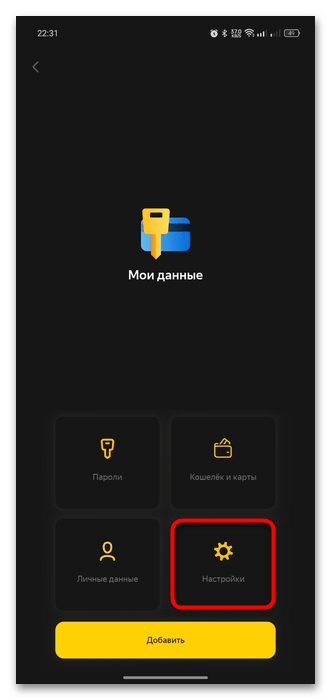
- Тапните по кнопке «Настройки».
- Теперь останется включить «Менеджер паролей», если он выключен.
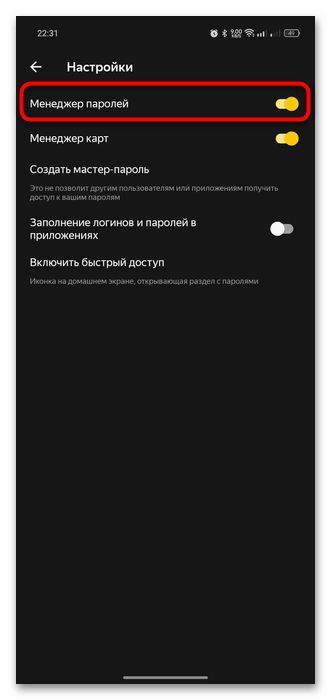
При необходимости можете создать мастер-пароль, который даст возможность просматривать и управлять сохраненными паролями и логинами. Если текущий пароль забыт, его придется удалить, но вместе с ним также будут стерты и другие данные, но, если это не критично, можете сделать это и задать новый мастер-пароль.
Способ 2: Удаление куки-файлов
Иногда очистка cookie-файлов в мобильном Яндекс Браузере помогает исправить проблему, из-за которой не сохраняются логины и пароли:
- Откройте главное меню приложения и перейдите в раздел «Настройки».
- В области «Конфиденциальность» выберите «Очистить данные».
- Теперь можно отметить пункт «Данные веб-страниц» и выбрать функцию очистки данных.
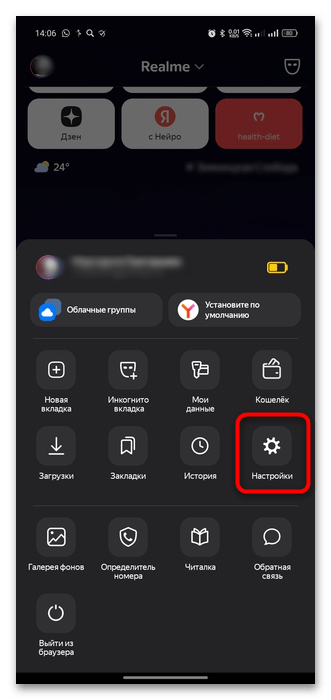
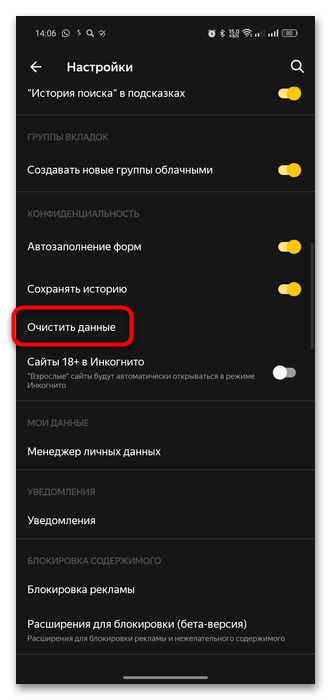
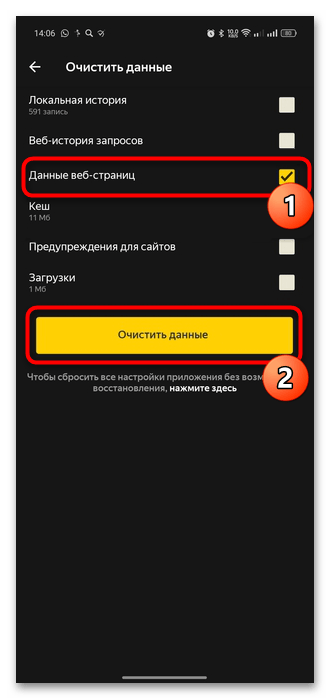
После удаления куки-файлов в приложении попробуйте снова сохранить введенный пароль или логин.
Способ 3: Обновление приложения
Также стоит проверить наличие обновлений для приложения. Зачастую автоматически этого не происходит, если в магазине, откуда был скачан софт, отключена функция автообновления. Например, в наиболее популярном маркете Google Play установить актуальную версию ПО достаточно просто:
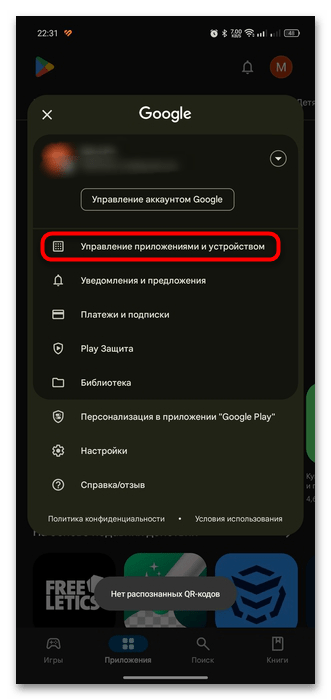
- Запустите Google Play Маркет и нажмите на миниатюру аватара, расположенную в верхнем правом углу.
- В появившемся окне тапните по строке «Управление приложениями и устройством».
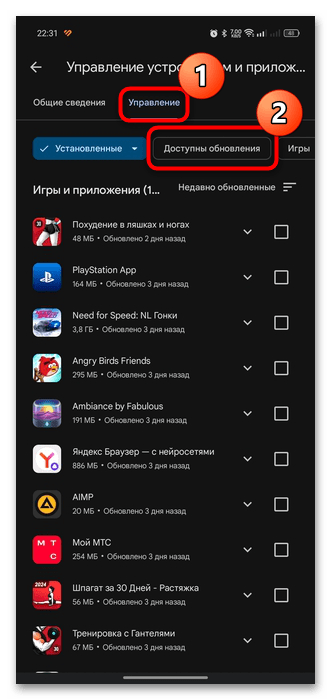
- Перейдите на вкладку «Управление», затем нажмите на кнопку «Доступны обновления».
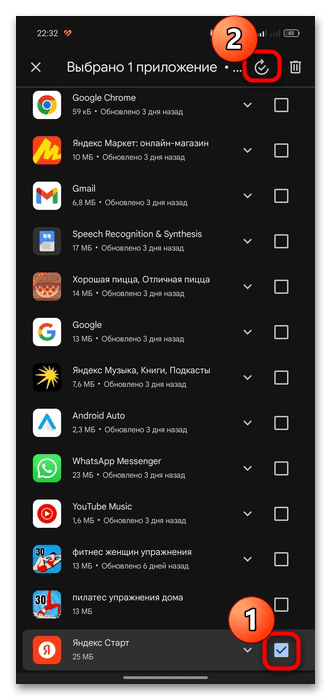
- В списке, отобразившемся ниже, найдите Яндекс Браузер. Если он есть, поставьте около него галочку и нажмите на кнопку в виде закругленной стрелки вверху, чтобы начать обновление.
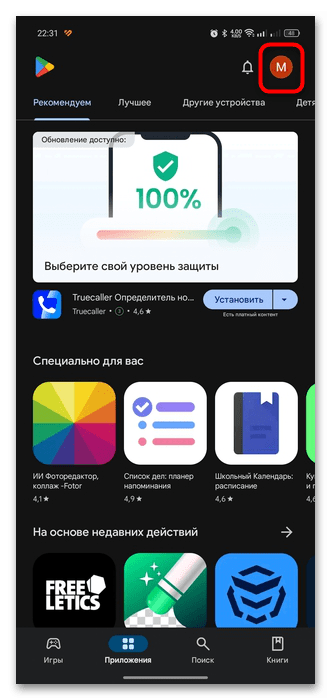
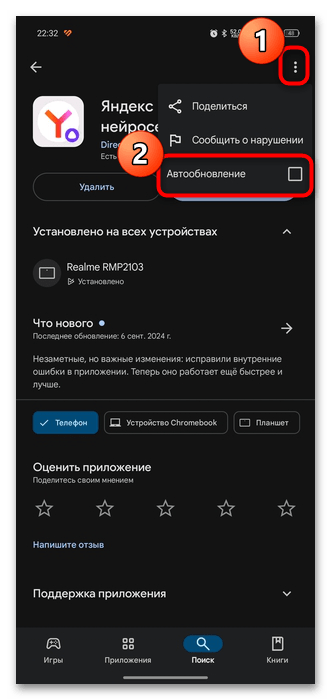
Если в Google Play Маркете отключена функция автоматического обновления скачанного софта, можно активировать ее только для Яндекс Браузера. Для этого перейдите на страницу с его описанием, выбрав его в списке, коснитесь трех точек вверху и поставьте отметку у опции «Автообновление». Это позволит поддерживать приложение в актуальном состоянии и избежать многих проблем и ошибок в его работе.
Способ 4: Сброс настроек
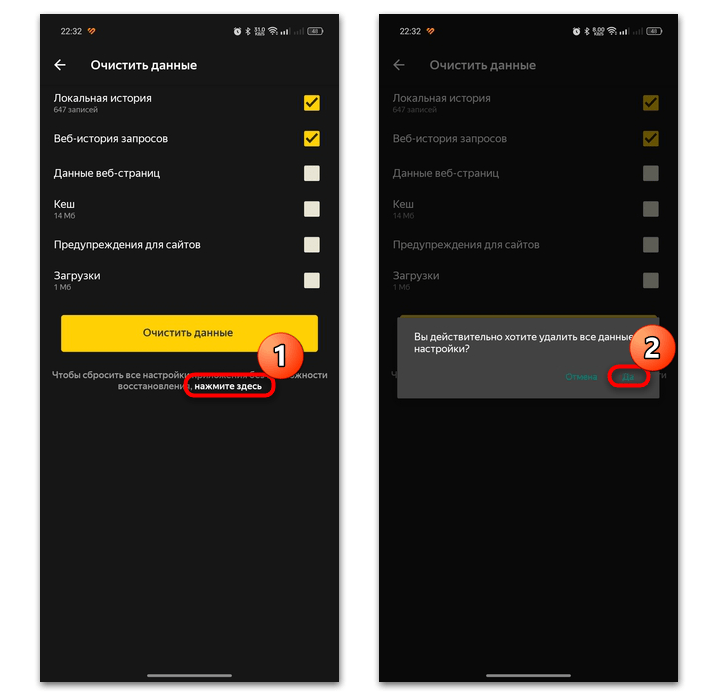
Если ничего не помогло, может потребоваться сброс приложения к заводским настройкам. Тогда все пользовательские данные будут стерты, но восстановить их можно при наличии аккаунта Яндекс и включенной функции синхронизации. Для проведения операции перейдите в раздел с настройками браузера, затем откройте раздел с очисткой данных (Способ 2, Шаги 1-2), но коснитесь ссылки «нажмите здесь» внизу, после чего подтвердите сброс настроек.
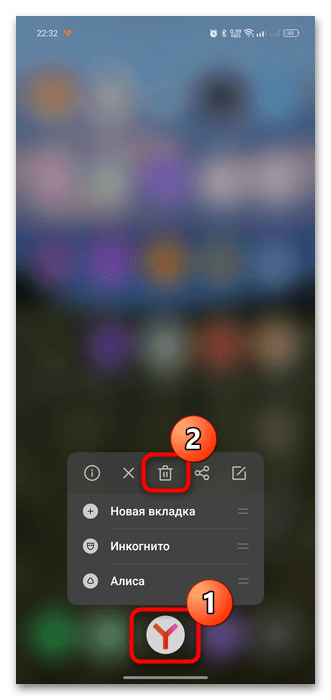
В крайнем случае может понадобиться полная переустановка приложения с предварительным удалением старой версии. Опять же, если есть аккаунт, то проблемы восстановить все данные нет. Найдите Яндекс Браузер среди установленного софта (на рабочем столе или в главном меню), вызовите долгим нажатием дополнительное меню и выберите «Удалить с устройства», после чего останется подтвердить действие.
Теперь можно скачать новую версию обозревателя на Android-устройство любым удобным способом, например, из Google Play Маркета, и для этого перейдите по ссылке ниже.
Похожие записи:
 Как посмотреть сетевые учетные данные в Windows 10
 История посещений в браузере на Андроид: как ее посмотреть и очистить (в Chrome, Яндекс браузере, Opera)
 Где найти закладки в телефоне (Android) в Chrome, Яндекс-браузере; как посмотреть все сайты из избранного
 Ошибка ERR FAILED при попытке открыть сайт в Chrome, Яндекс-браузере. Как исправить?
 Что делать, если не отображаются картинки в Яндекс Браузере
 Что делать, если не устанавливается плагин Госуслуг в Яндекс Браузере
 В какой папке сохраняются фото и картинки на телефоне Android (по умолчанию)
 Excel: как сравнить 2 таблицы и подставить данные из одной в другую автоматически
 Как восстановить данные с диска, если не загружается Windows
 Как передать данные с ноутбука на ноутбук (с ПК на ПК): все самые простые способы
 Архив RAR не открывается: что делать? Можно ли спасти данные из него, если нет копий файла
 Как включить тёмную тему (фон) на компьютере: в браузере, в окнах Windows, YouTube, Word