
Доброго времени суток!
Оказывается в некоторых учебных заведениях еще используют Windows XP и делают на них лабораторные работы 👀. Собственно, именно по этой причине - одни знакомые попросили меня как-нибудь запустить старый софт в новой Windows 10 (11).
Как вариант решения: решил установить им виртуальную машину с Windows XP, на которой лабораторные будут "работать" (благо, что в Windows 10/11 есть встроенное средство гипервизор Hyper-V, а значит качать дополнительно ничего не нужно!). Да и пользоваться им достаточно просто... 👌
В общем, ниже покажу на пошаговом примере как можно создать себе виртуальную "Windows", и пользоваться ей, как обычной программой (запуская в окне).
*
Примечание: всё, что описано ниже — можно сделать на 📌ОС Windows 10/11! Для норм. работы Hyper-V необходимо не менее 6 ГБ ОЗУ и 64-разрядный процессор. Вообще, ее сейчас поддерживают все современные ЦП...
*
📌Важно!
Если вам нужна виртуальная Windows XP (например), чтобы подключать к ней старые принтеры, сканеры и пр. — то рекомендую остановить свой выбор на VirtualBOX. Более подробно по этой теме тут.
*
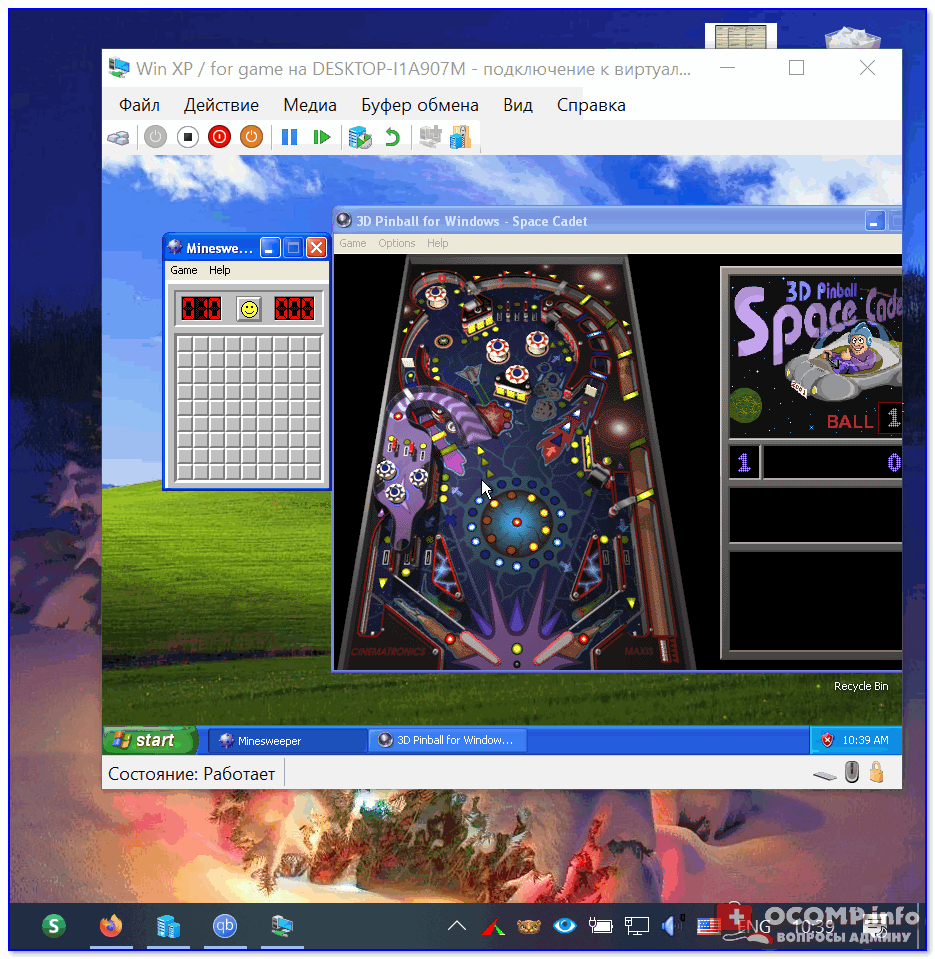
Что у нас получится в итоге - виртуальная Windows XP запущена в Windows 10 (аппаратная виртуализация в Windows 10)
*
Создание виртуальной «Windows»
ШАГ 1: включаем компонент Hyper-V, и запускаем диспетчер
Итак, сначала необходимо установить компонент Hyper-V (по умолчанию в Windows он выключен). 📌Сразу предупрежу, что в домашних версиях Windows — этот компонент установить нельзя! В этом случае вам нужно сначала перейти на Pro версию ОС // для этого, как правило, необходимо поменять ключ активации и обновить ОС).
*
Наиболее простой способ "задействовать" Hyper-V — воспользоваться вкладкой "Включение или отключение компонентов" в панели управления Windows.
*
Чтобы открыть ее — можно нажать Win+R, и воспользоваться командой optionalfeatures (либо зайти в 👉 панель управления Windows и открыть раздел "Программы", см. скрин ниже 👇).
В ней нам требуется поставить галочку напротив пункта "Hyper-V" и нажать OK.
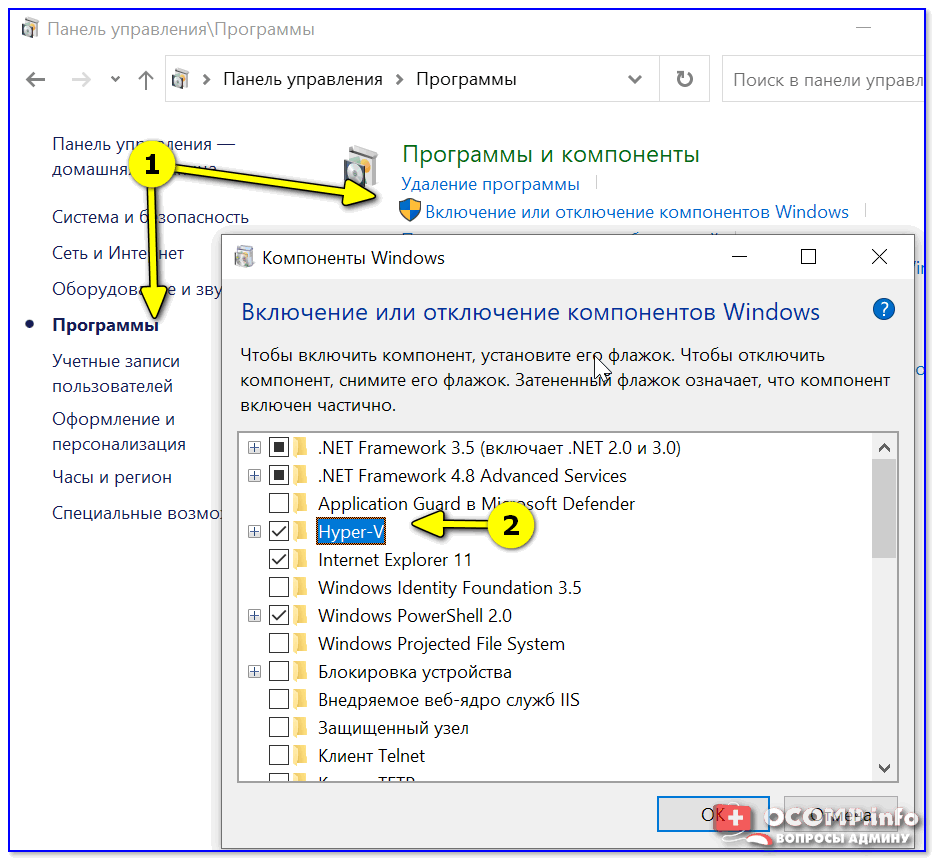
Как установить Hyper-V
Кстати, установить диспетчер Hyper-V в Windows 10/11 можно и другим способом — запустить командную строку от имени динистора и использовать команду:
DISM /Online /Enable-Feature /All /FeatureName:Microsoft-Hyper-V
Важно: обязательно согласиться на перезагрузку, выбрав вариант "Y". 👇
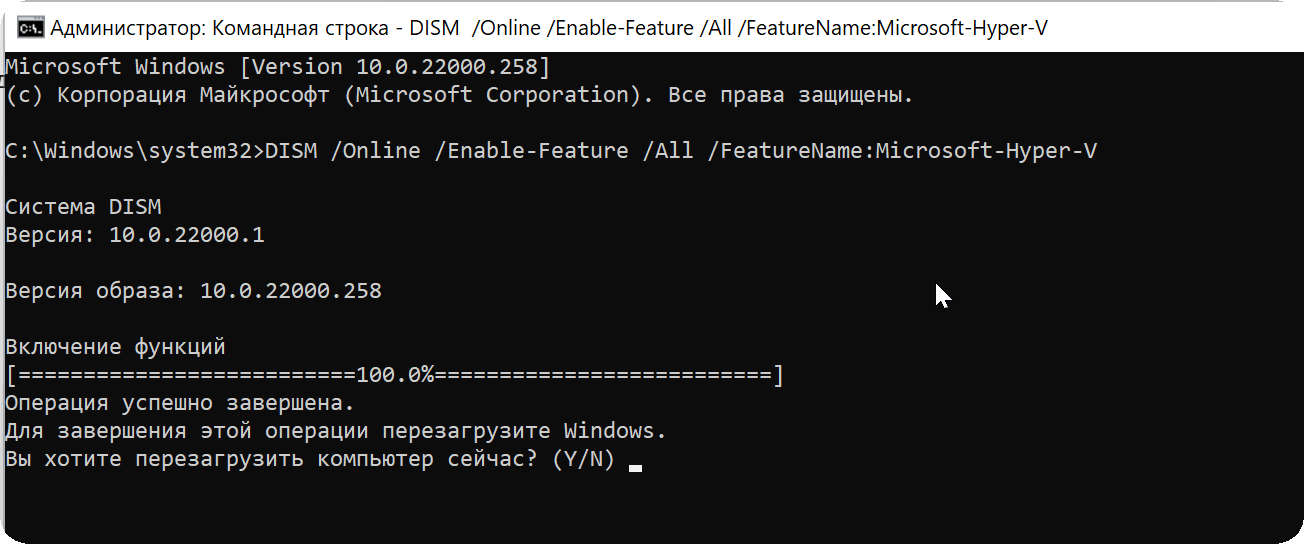
Включение Hyper-V в командной строке
Во время перезагрузки компьютера произойдет до-установка нужного нам компонента. 👌
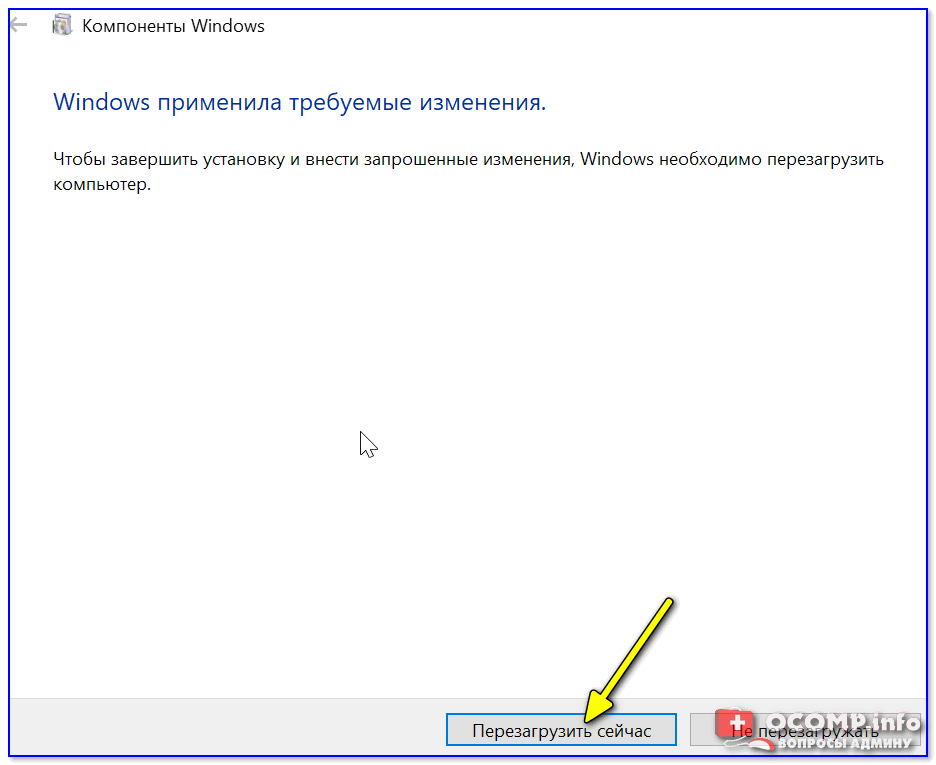
Перезагрузить сейчас
*
📌Запустить диспетчер Hyper-V (если у вас уже установлен этот компонент) достаточно просто:
- можно нажать Win+R, и использовать команду virtmgmt.msc;
- либо можно набрать в поиске "Hyper-V" и запустить "диспетчер Hyper-V". И тот, и другой вариант - должны работать! 👌
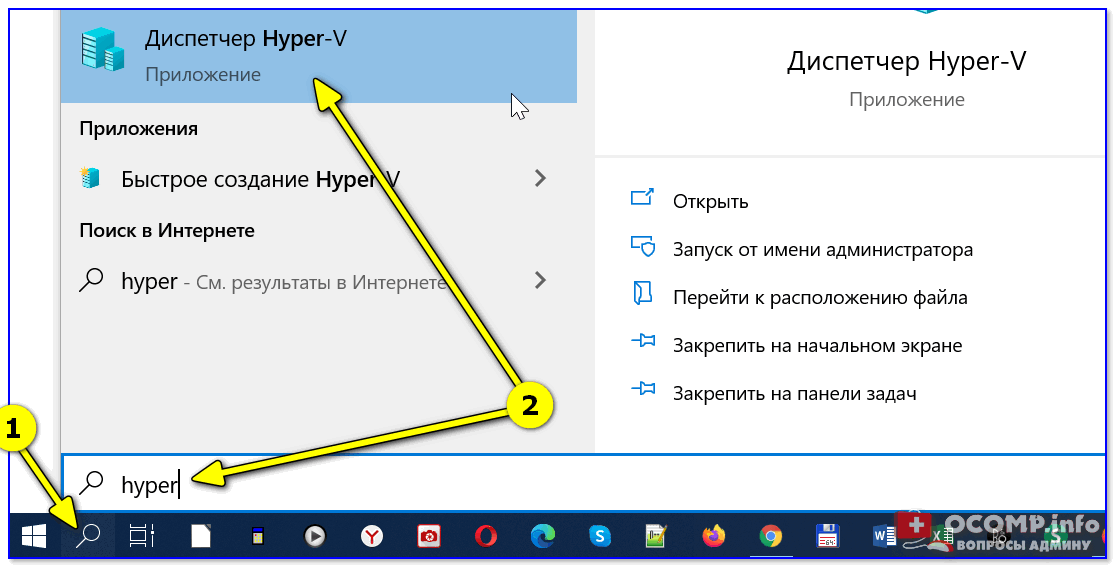
Запуск Hyper-V
*
ШАГ 2: создание виртуальной машины (ВМ)
После первого запуска диспетчера Hyper-V — у вас никаких виртуальных машин (далее просто "ВМ") быть не должно.
Чтобы создать ВМ — обратите внимание на вкладку "Действия" (в колонке справа 👇). Кликните по кнопке "Создать" как у меня на скриншоте.
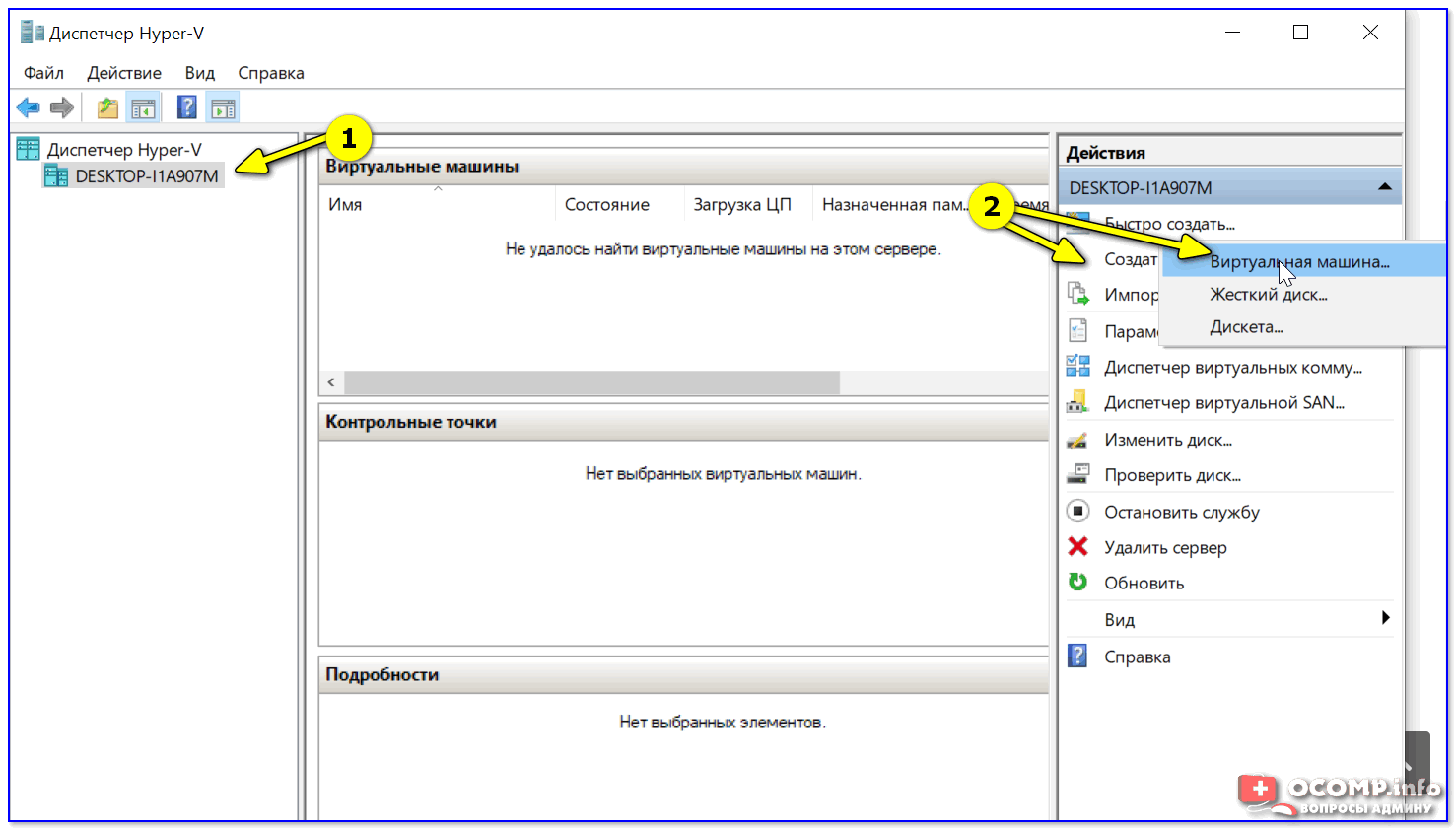
Диспетчер Hyper-V — создать
Далее необходимо придумать имя для ВМ. Можно использовать любое.
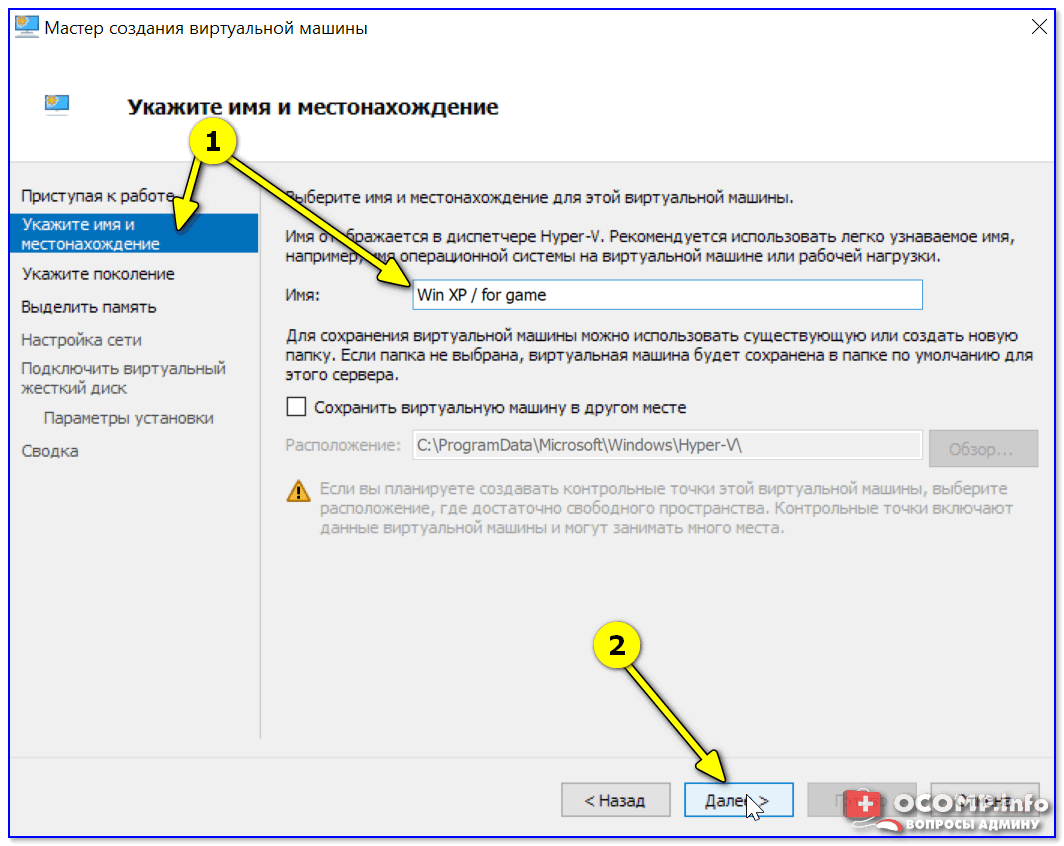
Укажите имя и местонахождение
Если вы хотите создать "виртуальную Windows XP" (т.е. старую ОС) — выбирайте первое поколение. 👇
Для "виртуальной Windows 10/11" — выбирайте второе поколение.
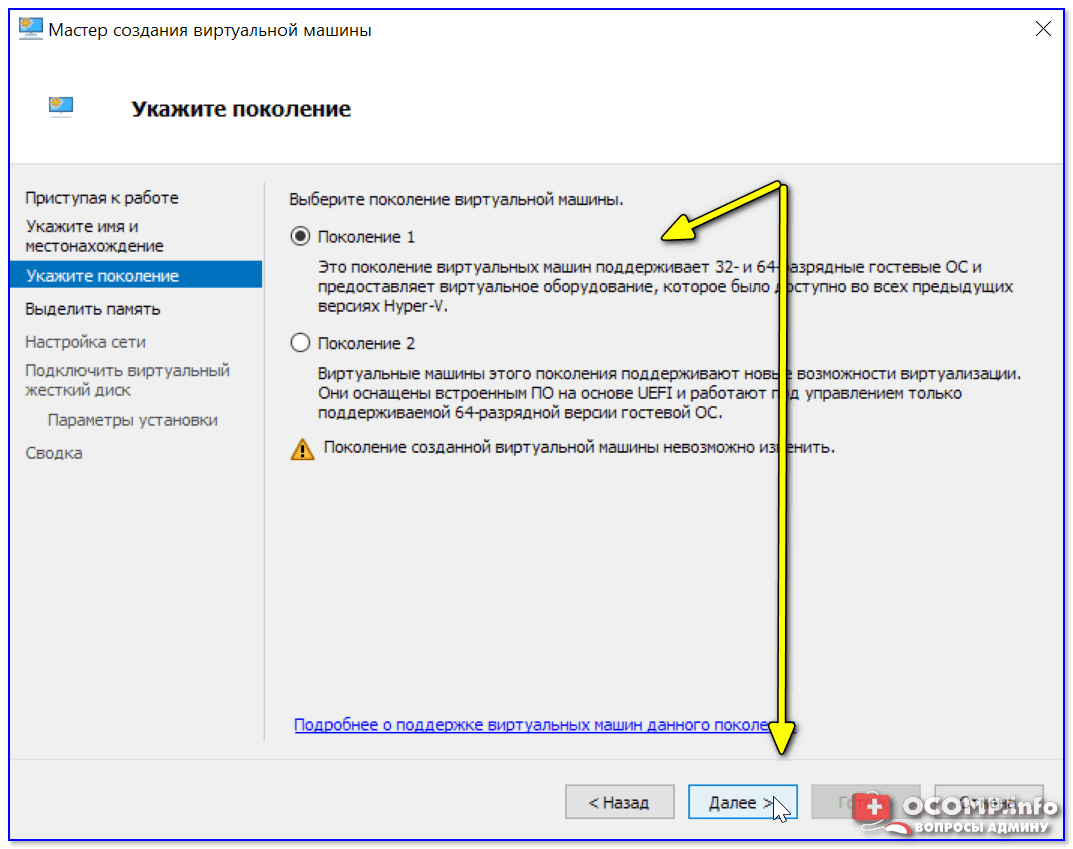
Укажите поколение
Затем необходимо указать количество выделяемой ОЗУ. Рекомендую как минимум 2000 МБ (для "виртуальной Windows 10/11" - 4000 МБ).
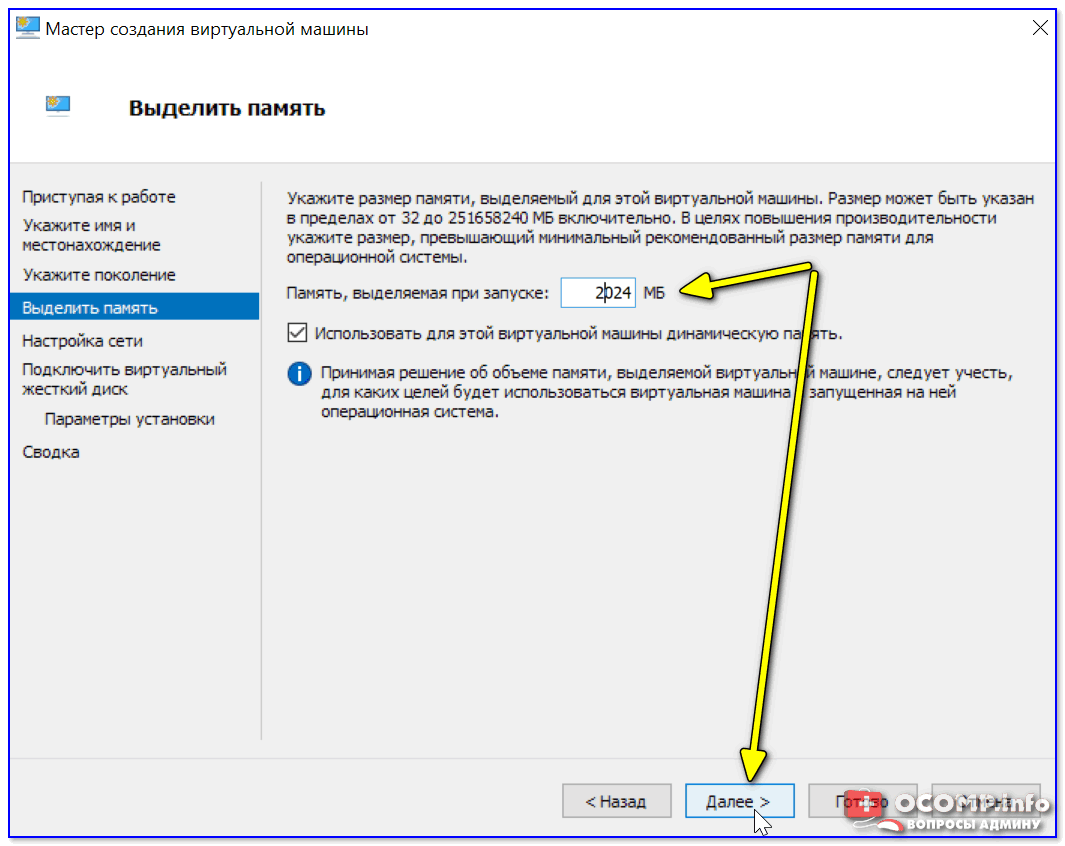
Выделить память
Что касается настройки сети — то ее пока что на этом этапе можно пропустить.
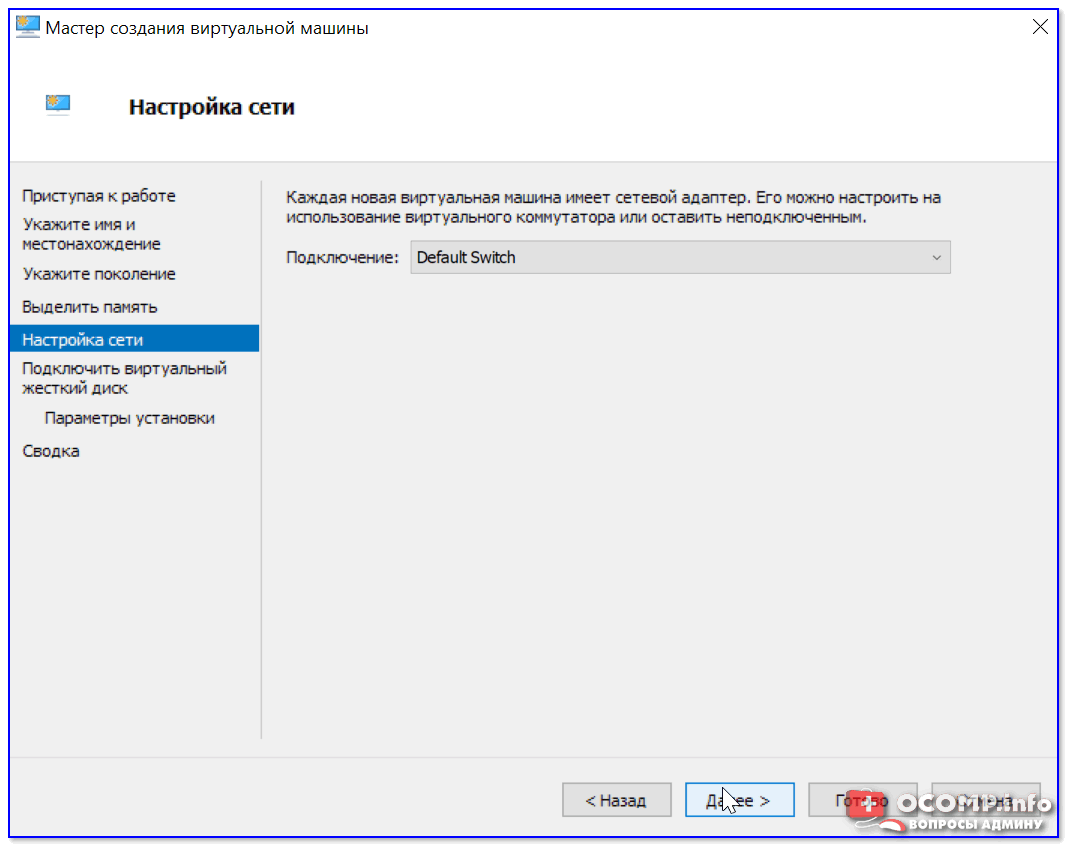
Настройка сети
Советую сразу же создать виртуальный жесткий диск (на нем будет храниться ваша виртуальная ОС, все ее файлы и т.д.). В моем примере я взял 15 ГБ (обычно требуется больше, и лучше указывать как минимум 30-45 ГБ).
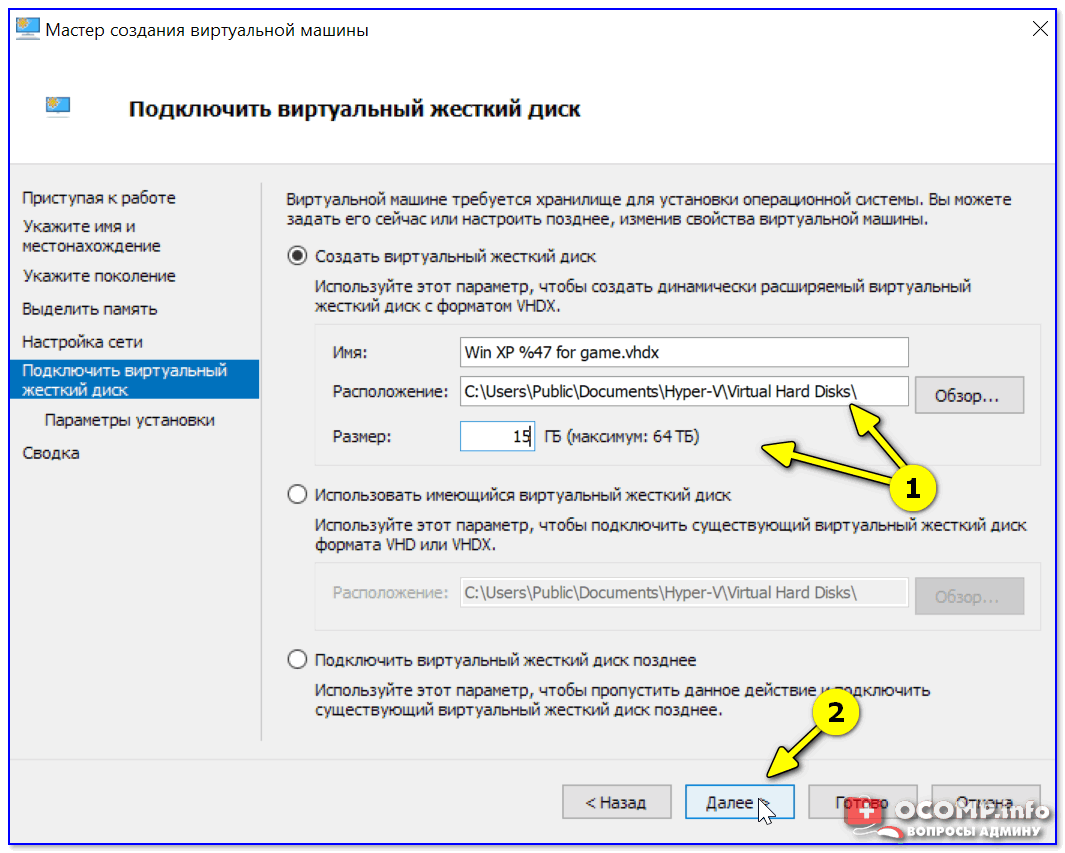
Подключить виртуальный жесткий диск
Следующий шаг важен: здесь нужно указать расположение ISO-образа с ОС Windows, которую вы хотите установить на ВМ (т.е. эта версия ОС у вас станет "виртуальной").
В своем примере я использовал образ ISO с Windows XP.
👉 В помощь!
2) Как скачать Windows 10/11 на русском языке (официальные ISO-образы)
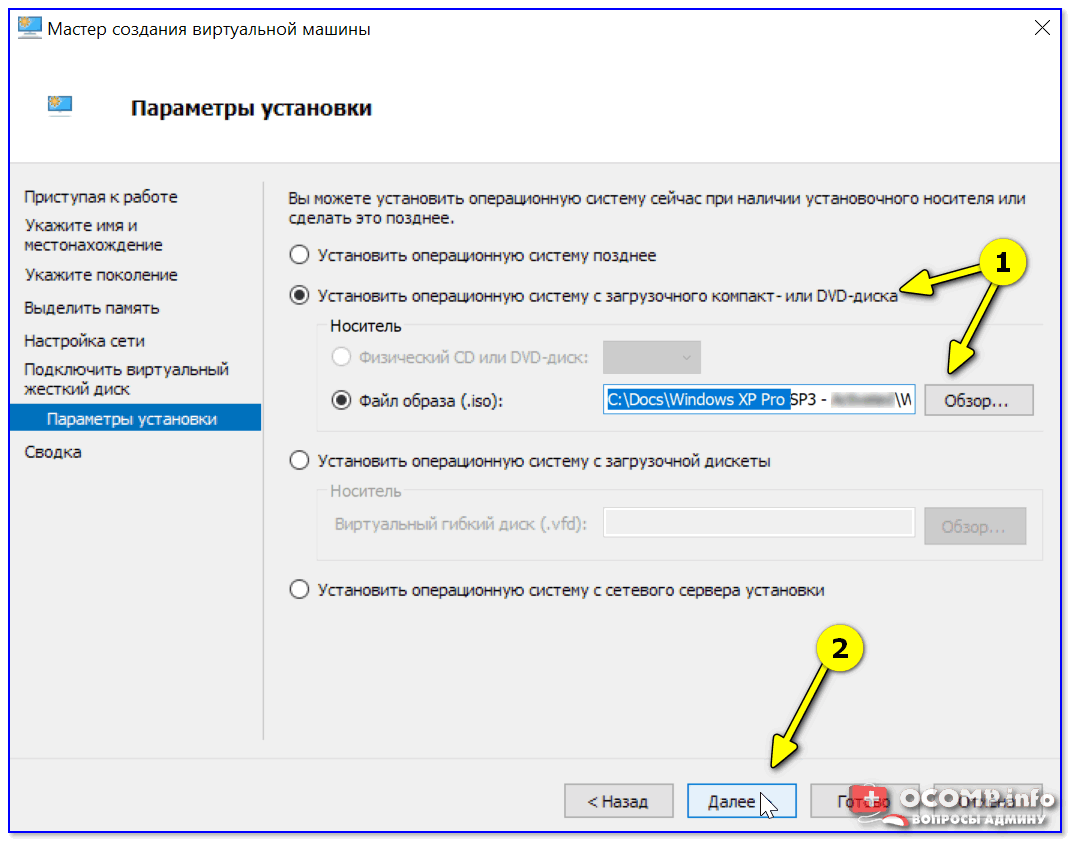
Параметры установки (выбор установочного ISO)
Ну и последний шаг — это обычная сводка, можно сразу же нажать на "Готово".
ВМ была создана! 👌
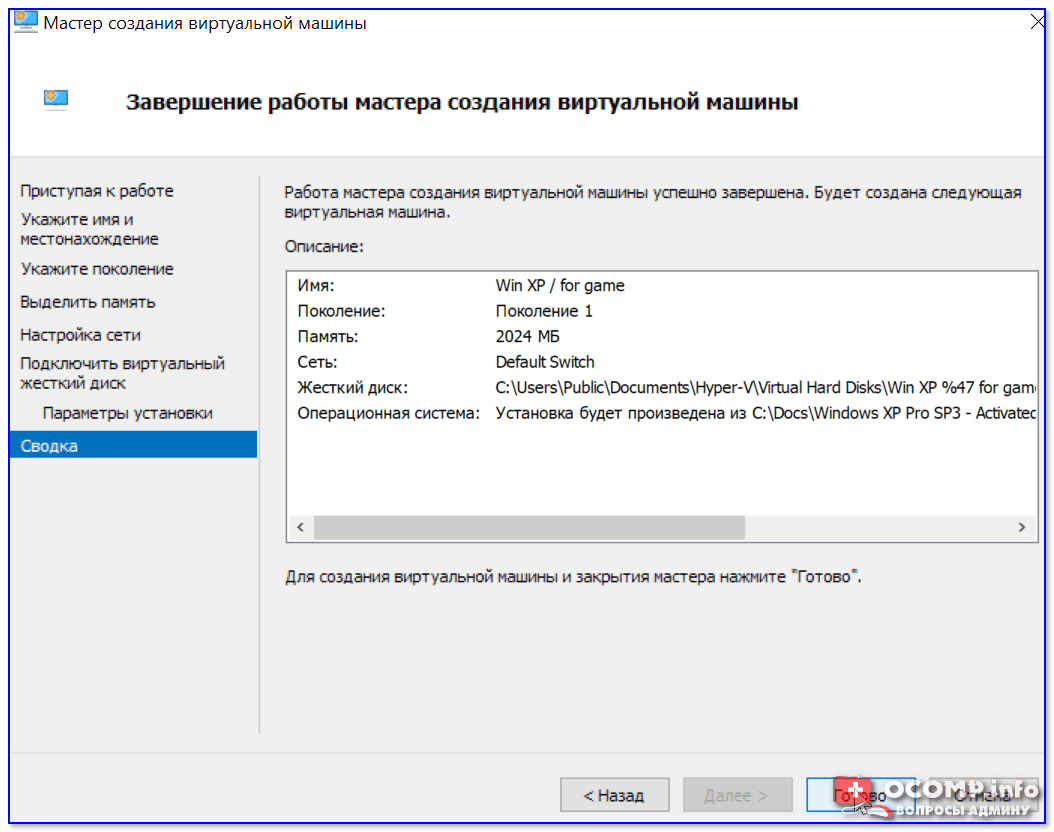
Сводка
*
ШАГ 3: установка Windows на ВМ
Теперь созданную ВМ можно запустить — для этого по ней достаточно кликнуть правой кнопкой мыши и выбрать в меню "Подключить...". 👇
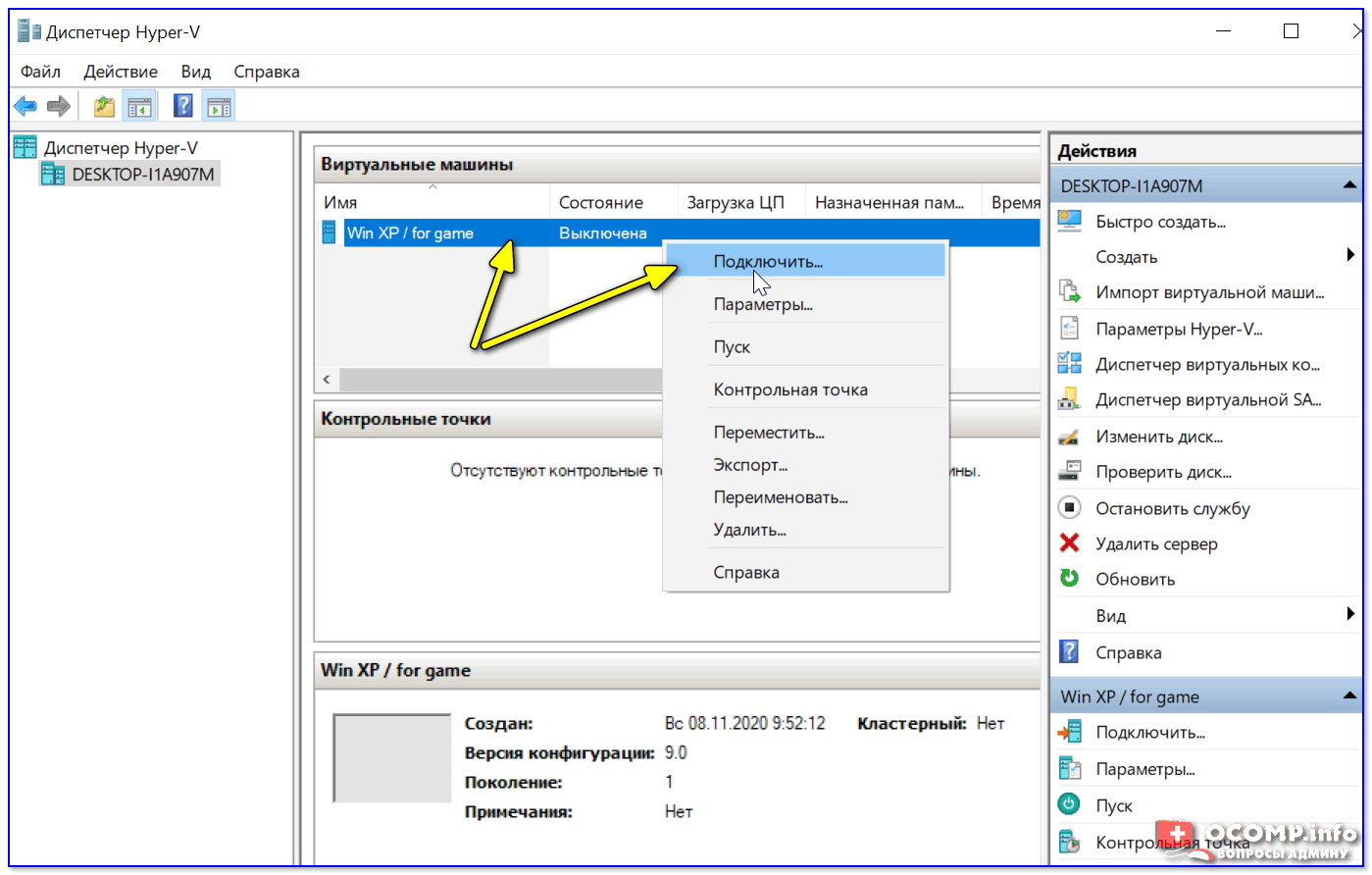
Подключить ВМ
Далее нажать по кнопке "ПУСК".
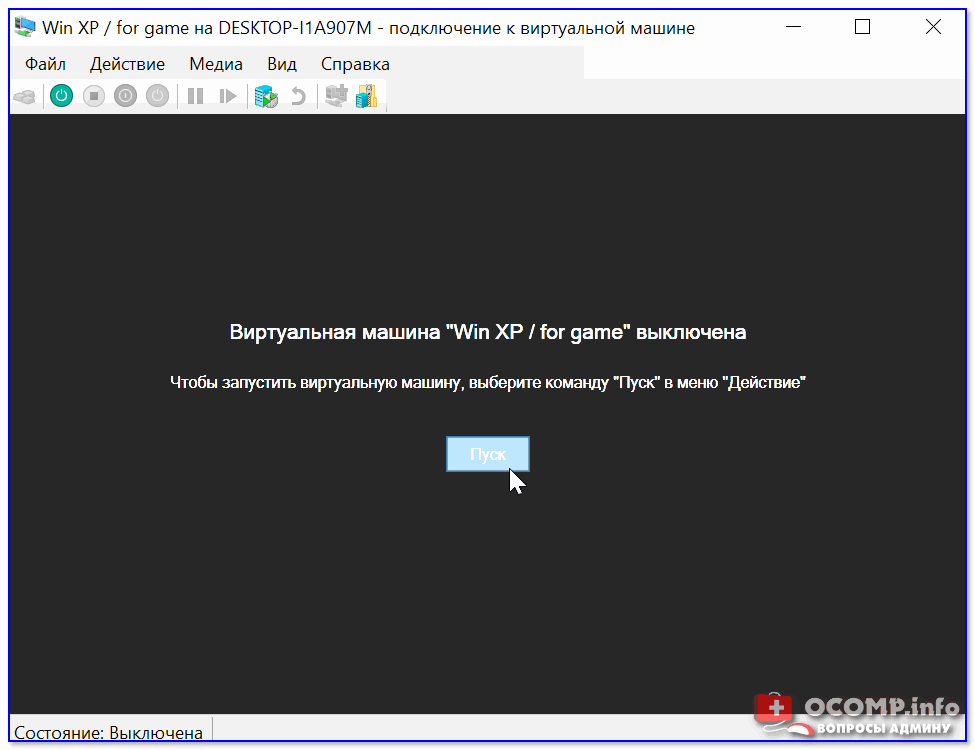
Пуск, запускаем ВМ
Т.к. в предыдущем шаге мы указали установочный образ ISO с Windows XP — ее установка на виртуальную машину начнется автоматически!

Т.к. при создании ВМ мы указали файл ISO - то установка началась автоматически
Как правило, достаточно несколько раз нажать на кнопку Enter, и дождаться окончания форматирования виртуального диска и копирования файлов.
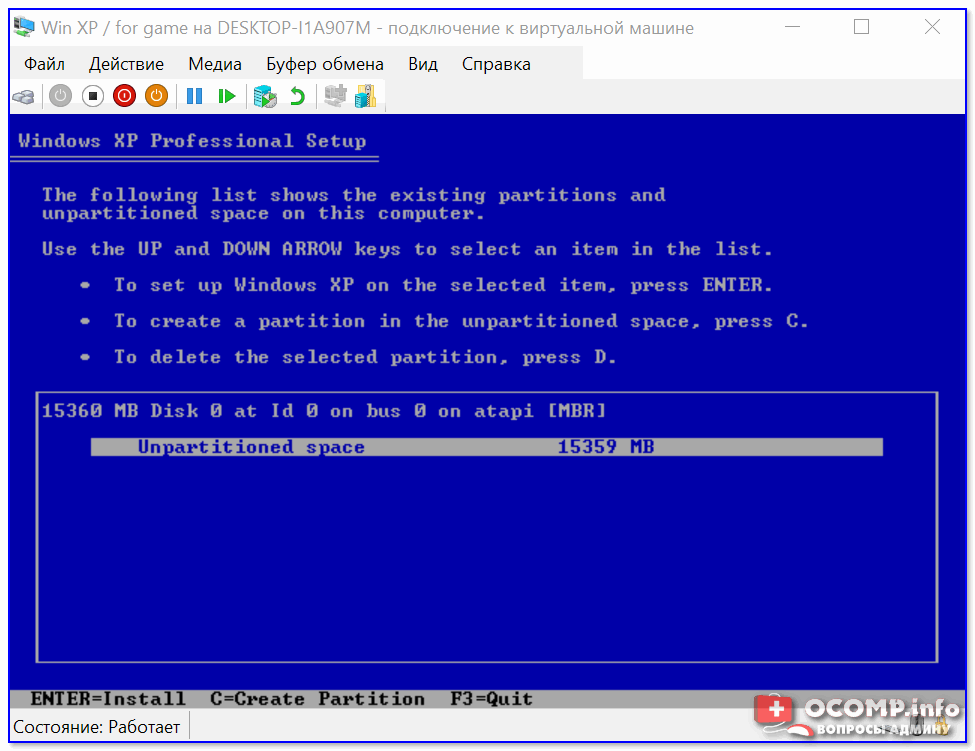
Выбор диска, форматирование, и копирование загрузочных файлов
Далее начнется весьма обыденный процесс установки ОС. Несколько раз придётся отвлечься и указать имя, часовой пояс и пр.
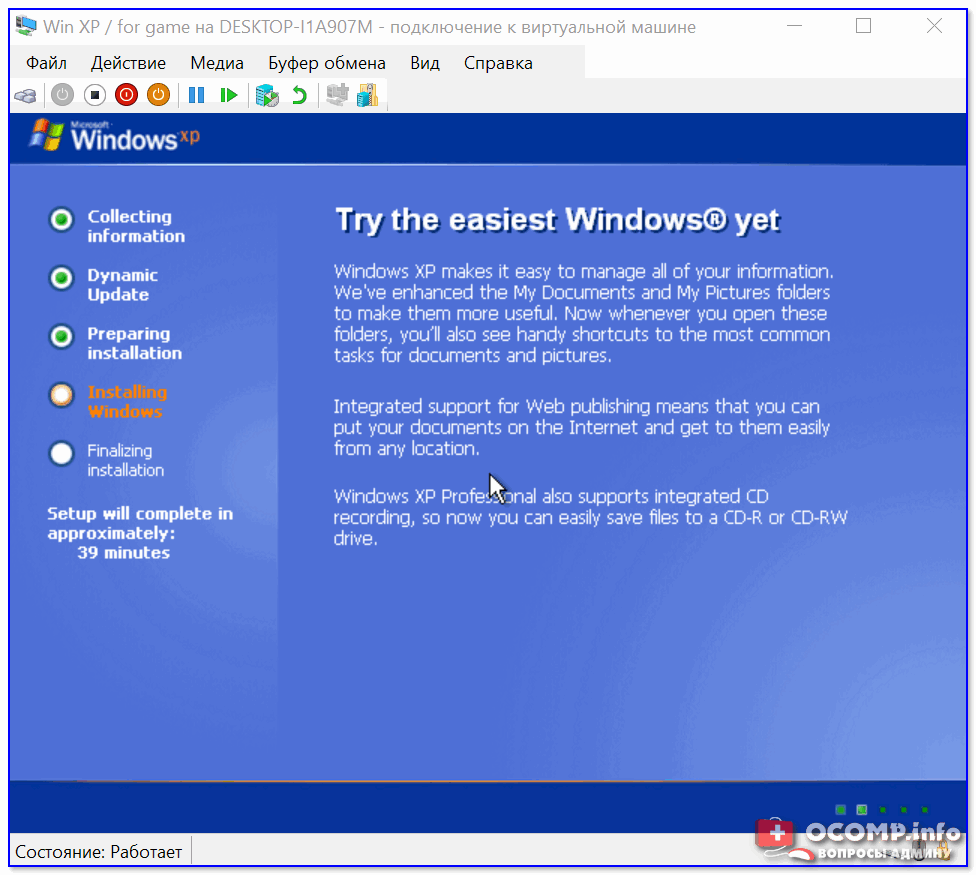
Процесс установки и копирования файлов
Через некоторое время Windows установится и произойдет первая загрузка... 👇
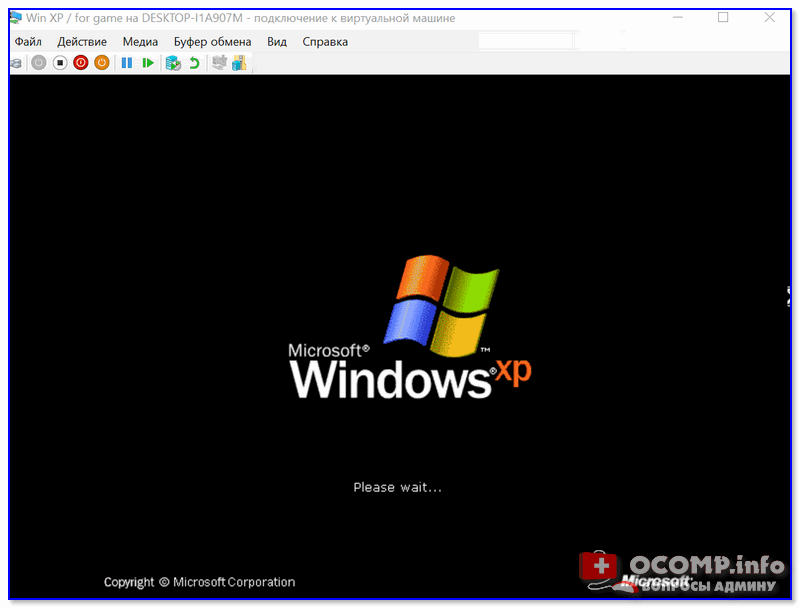
Запуск ОС
Теперь у нас есть "виртуальная Windows XP" и с ней можно полноценно работать. 👌
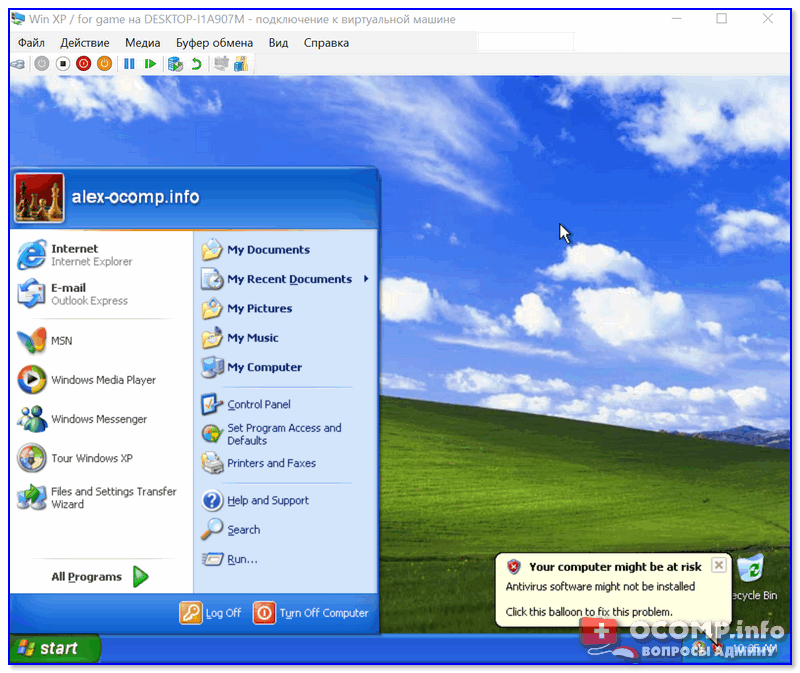
Виртуальная Windows XP готова к работе
*
ШАГ 4: использование ВМ
Использование ВМ крайне простое. После запуска диспетчера достаточно кликнуть по нужной ВМ правой кнопкой мыши и выбрать "Подключить" (так, как мы это делали при установки ОС в предыдущем шаге).
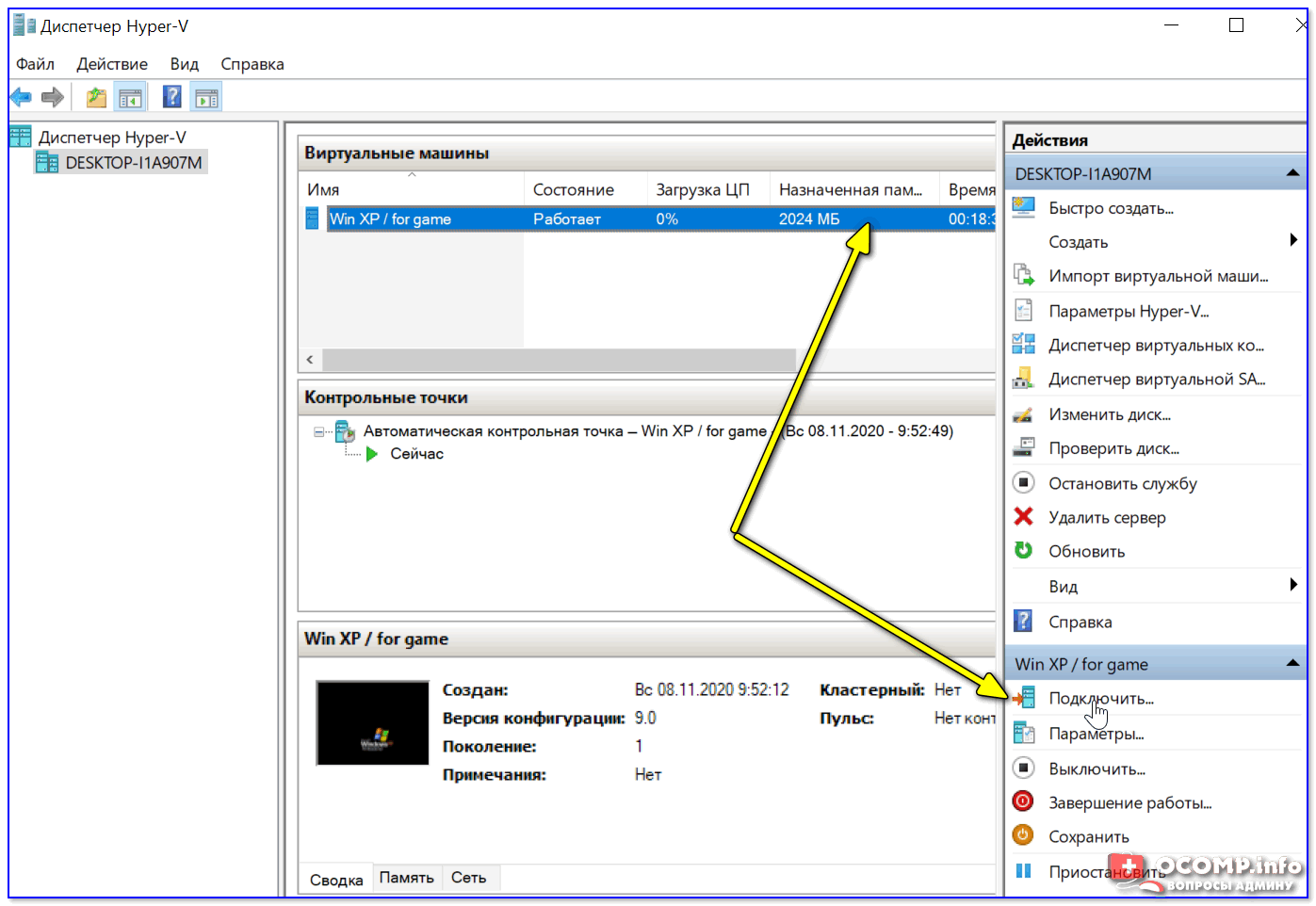
Подключаем ВМ и работаем
После, виртуальная Windows будет запущена в отдельном окне (как и др. программы), и в ней можно будет работать как в обычной системе — также доступна кнопка ПУСК, файлы на диске, игры и т.д. 👇
Можно играть
Важно: для выхода из окна приложения виртуальной машины — нажмите сочетание Ctrl+Alt+←.
*
Как скопировать файлы на диск ВМ
📌 В помощь!
Общая папка между реальной и виртуальной Windows: способы быстрой передачи файлов
*
Довольно популярный вопрос по поводу обмена файлами с виртуальной ОС (ведь через правка/копировать это делать не получается...).
Приведу наиболее простой способ: сначала нужно отключить ВМ.
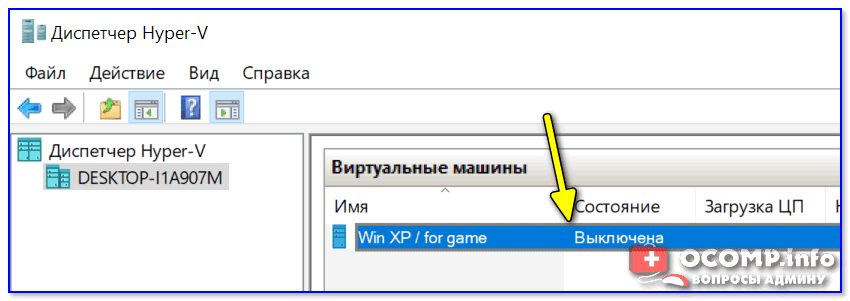
Состояние - выключена
Далее открыть 👉 управление дисками, нажать по меню "Действие / Присоединить виртуальный жесткий диск" и указать его расположение (по умолчанию: C:\Users\Public\Documents\Hyper-V\Virtual hard disks).
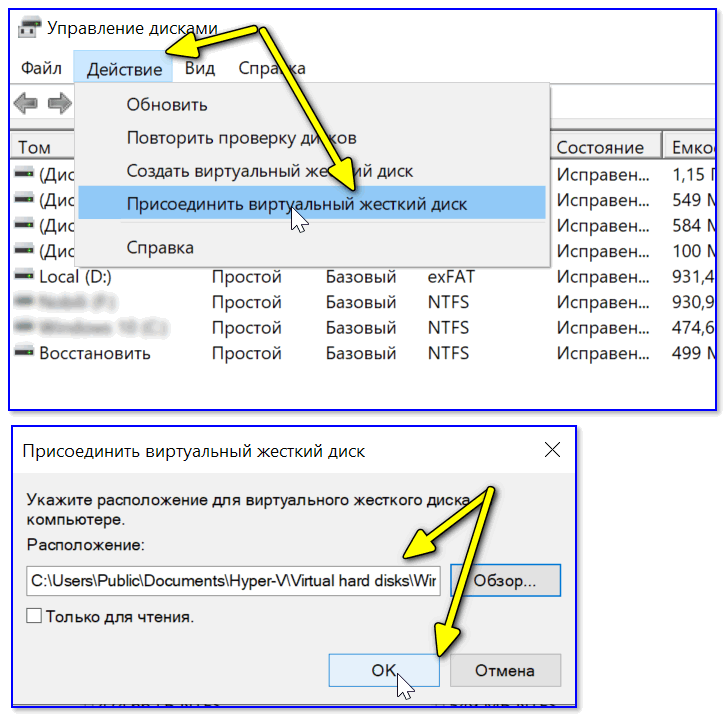
Присоединить виртуальный диск
В результате виртуальный диск (на котором установлена "виртуальная Windows") отобразиться в "Моем компьютере" и с ним можно будет работать как с обычным HDD. Т.е. скопировать и перенести на него (с него) любые файлы.
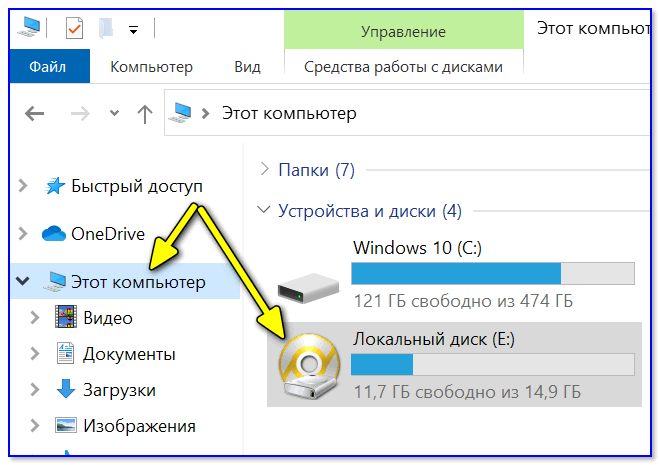
Можно работать с дисками
После обмена файлами с виртуальным диском — не забудьте его отключить: для этого в управлении дисками кликните по нему правой кнопкой мыши и выберите в меню "Отсоединить виртуальный жесткий диск".
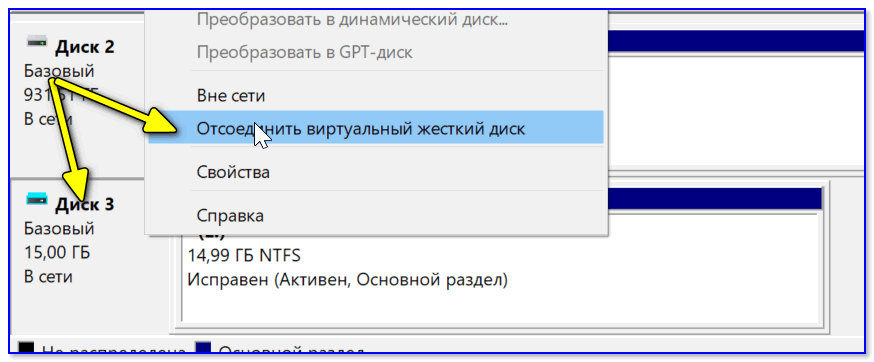
Отсоединить виртуальный диск
*
В общем-то, на этом и всё...
Компонент Hyper-V является весьма неплохой заменой отдельным программам вроде VirtualBox (о которой я рассказывал в этой заметке).
Впрочем, иногда виртуальные машины не позволяют всё же запускать определенный старый софт, и для его работы приходится ставить "реальную ОС" на реальный старый ноутбук (например).
*
Дополнения - всегда приветствуются!
Всем успехов!
👋
Первая публикация: 10.11.2020
Корректировка: 11.02.2022
Похожие записи:
 Как войти в UEFI (BIOS) из интерфейса Windows 11, 10, 8 (без использования спец. клавиш F2, Del и др.)
 Эквалайзеры звука для Windows 10/11: настраиваем высокие частоты, басы, громкость при использовании наушников и колонок
 Network Stack, PXE OpROM policy — настраиваем BIOS для загрузки PXE-LAN (на примере Asus мат. платы)
 Не устанавливаются приложения на Андроид: то ожидание скачивания в Плей Маркет, то просто ничего не происходит
 Как открыть Paint в Windows 10/11 (встроенный редактор картинок, позволяющий рисовать). Чем его можно заменить, если не открывается или его нет в системе
 Подключение внешнего диска к USB-порту Wi-Fi роутера (делаем диск общим для домашних устройств + используем встроенный торрент-клиент)
 ПК-Менеджер (PC Manager): спец. программа от Microsoft для чистки и ускорения Windows 11/10 (аналог CCleaner)
 Как удалить приложение с телефона Android (даже если нет спец. кнопки «удалить» ...)
 Как узнать IMEI телефона (и что можно найти по IMEI через спец. сайты (базы данных))
 This PC can't run Windows 11. На русском: запуск Windows 11 на этом ПК невозможен (или как установить Windows 11 без TPM 2.0 и Secure Boot)
 Как перенести Windows с жесткого диска (HDD) на SSD накопитель на ноутбуке (без переустановки Windows)
 Как переустановить Windows 10 (без потери данных)
Автор, в некоторых учебных заведениях не только Win XP, но и Win ME (и даже 98). И компьютеры - до революционные, по 5-10 минут ждешь пока включатся... (после домашнего ноута с SSD — это удар ниже пояса)
В какой стране живем-то?
Судя по написанному, в VirtualBox "хрюшку" зарядить будет намного проще и эффективнее, чем через этот прожорливый Hyper-V. Замена VB из него так себе, при таких системных требованиях - примерно как чемодан взять вместо барсетки
Старое необязательно хуже или плохо.
Например, ХР самодостаточна offline, Win10 звточена на режим online, это не ОС, а - как пишет Майкрософт - сервис.
А в сервис со своим уставом или требованиями не ходят. Возьмите сервис Сбербанка и поймете, что он действует в своих, а не ваших интересах. Иногда берет ваши деньги как свои и ничего нигде не докажете.
А зачем ставить ХР? Играть в стандартные игры ХР (минер, косынка и т.п.) можно и на 10-ке. У меня лично они работают без всяких вертуалок.
Если бы эти игры...
Просто есть определенные программы, которые не работают в более новых версиях ОС.
У меня на 10 не запускается библиотека "Кирила и Мефодия", работает только на XP. И многие детские развивающие игры старые, которым я так и не смогла найти замены среди новых программ...
В виртуальной Windows XP должны работать...
У Вас в скрине окна Вирт. XP Wind готова к работе есть предупреждение об отсутствии антивируса. Он необходим для ВМ?
И по поводу виртуального жесткого диска - его можно заменить внешним SSD?
1. Смотря что вы будете делать в виртуальной машине. Если все файлы, поступающие туда, будут проходить через реальную ОС - то нет смысла в двойной проверке. А если будете также пользоваться интернетом (и в ней будут важные документы) - то желательно иметь.
2. Насчет SSD - не понял вопроса.
Виртуальный диск можно хранить хоть на флешке, хоть на SSD. Если вы имеете ввиду убрать виртуальный диск (совсем) и использовать реальный - в чем тогда смысл? У вас будет просто установлена ОС на диске, без всяких виртуальных машин...
У меня пару приборов - спектрометры и хроматографы. Работают на
W2000. И новые ОС не поддерживаются. Не работают эти приборы и на виртуальных машинах, зато софт для обработки результатов работает. Так и живем.
Все сделал как описано. ХР работает, но к сожалению не видит USB, точнее через USB оборудование. Может знает кто, что делать?
Лучше поздно, чем никогда. См. это
А где ссылка на скачивание?
А что вам нужно загрузить?
Речь идет про то, как ее подготовить, настроить и запустить...
Спасибо. Описана установка на отлично. Установил ХР с Win10 - работает!
Но вопрос: можно ли сделать, чтобы ХР видела другие жесткие диски, установленные на компьютере? Так как перенос программы в 64Гб нереально для запуска на диск ХР?
Автору большое спасибо и респект. За 5 мин. настроил всё. Очень понятно, подробно и дружелюбно. Не мануал, а удовольствие.
Отформатировал виртуальный диск, записал на него несколько файлов и машина перестала запускаться.
Переустановите ОС на ВМ...
Большое спасибо!
Мучался с Виртуальным Боксом, XP ни в какую не вставала. А здесь всё отлично установилось. XP поставил для подключения принтера Канон-ЛБП810.
ХР нормально работает, но вот Канон ЛБП810 никак не устанавливается. Как его установить?
Вот похожее решение, только не в Hyper-V (в нем тяжело/невозможно пробросить USB)
Alexandr: Большое вам спасибо за ваш труд! Доступно, полно и внятно всё преподнесли, просто выручили.
Подскажите, если не трудно, как поставили драйвера? Установил win7_32 чтобы использовать Canon 1120
Павел, добрый день.
Hyper-V для этого дела проигрывает продукту VirtualBox. Спец. сегодня набросал краткую заметку с решением вопроса. См. это
"Виртуальник" гадость, ну поставили мы вин хр, а дрова на видео, а режим opengl.. и все, приплыли.
Эмуляцию путных видеокарт еще не изобрели.
Всем привет.
Вот прекратите писать всякую чушь не по теме и "катить бочку" на автора!
У вас нет его кругозора и горизонта знаний, когда вы пишете о Висте в режиме совместимости на 10-ке, вместо виртуалки, другой пишет о "путных видеокартах", которыe еще нe изобрели, а почему не о космосе? Третий пишет о старых играх, которые и так идут на 10-ке и ему ХР и виртуалки не нужны, четвертый - о любой программе, которая пойдет на 10-ке в режиме совместимости...
Ну пройдите мимо, если у вас нет фантазии и горизонта. Когда есть СОТНИ старых ценнейших программ, которые не идут на 10-ке!
Ваши комменты просто дезориентируют автора и лишают его энтузиазма писать посты и отвечать на такие сообщения. Да, факт, что ЛУЧШЕЕ уже создано человечеством за 2500-2700 лет: философия, искусство, культура в духе Шопенгауэра, Ницше, Шпенглера... 10-ка уже не классика ОС как ХР или 7-ка, а "такой себе сервис", где клиент не пикнет.
Иcxодя из явного опыта автора, прочтя его статьи, хочу задать вопрос: какую виртуалку автор рекомендует для освоения с нуля на основе личного опыта - для установки ХР и 7-ки, для работы со старыми программами - Windows Virtual PC, VMware, VirtualBox? Вопрос вывода с виртиуалки отдельно надо рассмотреть, как.
Доброго дня.
Вы меня перехвалили
Я бы начал с VirtualBOX. Насчет вывода не совсем понял. Речь про обмен файлами? (если да - то см. вот это, как раз для VirtualBox)
Перехвалить невозможно, т.к. нет других работ для сравнения, у вас же комплекс связанных статей, как целое. У других есть только отдельные статьи, например, как запустить виртуалку. А дальше что? Дальше куча вопросов, как выводить, например. Поэтому сохранил набор связаных статей. Большая благодарность за наставничество в деле сохранения старой актуальной информации, заключенной в возможностях старых программ для Windows XP, 7.
Буду читать и писать еще.
Творческих успехов.
Пожалуйста посоветуйте, какyю версию VirtualBox считаете наиболее оптимальной на практике?
Все программы рано или поздно вырождаются, утопая в нововведениях, за чем следует утрата основного функционала, он теряется в ненужных мелочах. Например, Windows, так ОС выродилась в Сервис.
Сам использую 6.1.32 (но на текущий момент - пока вроде бы не принципиально).
Если можно, расскажите о пользе дополнений к основной программе VirtualBox:
VBoxGuestAdditions
Extension Pack
Спасибо, у Вас рассказы получаются, а у других не совсем.
Есть ли способ включить звук в WinХР, установленной на Hyper-V?
Похоже, что очень нужна такая инструкция тоже.
Можно обойти это, подключившись к вирт. машине по RDP.
Здравствуйте! Всё успешно установилось, спасибо! Но чего я так боялся, то и случилось. Вы не объяснили, как подключить интернет
Вот тут есть ссылки офиц образы от Microsoft.
https://habr.com/ru/post/158847/
Всё еще рабочие. Не придется устанавливать.
Ругается на "низкоуровневая оболочка не выполняется".
Хотя в Bios виртуализация Intel включена
Доброго времени.
Не подскажу... Мб просто не включен? В Windows бывает такое...
В командной строке можно вкл. (после перезагрузить ПК):
bcdedit /set hypervisorlaunchtype auto
скрин из cmd :
Hyper-v включён. Иначе я не увидел бы и эту ошибку. Есть подозрение, что отключена какая-то служба или изменена запись в реестре. Что-то подобное припоминаю. Были проблемы с плохой дружбой видеокарты и планками памяти.
В диспетчере задач написано ,что виртуализация включена...
Сделал как в инструкции. Супруга очень попросила игру из детства, но она не запускалась на вин10 даже в режиме совместимости, решил действовать через hyperV, но игра помимо звуковой карты, упорно не видит видеокарту и монитор, как исправить?
З.Ы. инсталлер определяет ОЗУ GPU как 3 мб)
Подключил свою виртуальную XP, но там появилось три новых устройства, драйвера на которые никак не установить. А самое главное, автор не раскрыл один важный вопрос - как настроить сеть, так чтобы виртуальная машина была в одной локальной сети с машиной хостом и другими устройствами в этой сети, и чтобы интернет был. В общем, мануал получился неполный.
Подход, конечно, интересный, но в самом начале руководства имеет смысл уточнить, что Hyper-V отсутствует как компонент в Windows 10 Home и Home Premium. Его возможно неофициально доустановить, но мороки слишком уж много - проще, как уже подметили в комментариям, взять VirtualBox.
Дельное замечание
Добрый вечер! Всё сделал по скринам, но выходит ошибка. скрин прилагаю
Виртуализация включена
Хм, не подскажу...
Как вариант, может попробовать VirtualBox
Функция "Присоединить виртуальный диск" не работает.
Диск присоединяется но, в дереве "мой компьютер" не виден.
Установить букву диска система не дает.
Инициализацию проводить - не вариант, т.к. она удаляет данные.
В общем шляпа!
Автор спасибо, но прошу внести еще одну правку, а именно. что после установки с iso образа после перезагрузки нужно выключить образ, и отключить в пункет "DVD" привязку к iso. А иначе система никак не может нормально продолжить установку и настройку с этого диска!
2) напишите заодно про настройку проброса УСБ устройств (2-3 варианта) в этой теме под хипер-в
Автору респект, все шаг за шагом и блин работает ))
Спасибо Вам большое очень помогло !!!!!!!!!!!!!!!!!!!!! Была рабочая программа по спец технике которая запускается на ХР не мог запустить сейчас всё получилось+++++++